2026 簡報模板哪裡找?免費 PPT、Google Slides 模板與 22 個簡報素材網站整理
模板能幫你跳過空白頁,但真正花時間的是把內容換成自己的。這篇把 22 個簡報模板和素材網站照用途分成五組,每組說明什麼時候用、跟同組其他站差在哪。文末另外整理了簡報會用到的字體、Icon、圖庫和配色資源。
作者:郭政佑 Kevin ·
明天要交報告,打開 PowerPoint 只看到一張白色投影片,多數人的第一個動作就是上網搜「簡報模板」。但好的模板,用完之後應該看不出是模板。它提供的是版面和節奏,讓人記得的是你換上去的內容、字體和圖。
所以下載前,與其問哪一份最漂亮,不如先確認它好不好改:換成中文字體會不會跑版、你用的簡報軟體打不打得開、能不能拿去接案。
下面 22 個簡報素材網站照用途分成五組,先看分類表,找到你要的那一組就好。
先看分類:你要的是哪一種簡報素材
類型 | 代表網站 | 什麼時候用 |
|---|---|---|
免費 PPT/Google Slides 模板 | Slidesgo、SlidesCarnival、SlidesMania、SlidesPPT、PowerPoint 官方範本 | 明天要交,只要一份乾淨的版型 |
在設計工具裡做簡報 | Canva、Figma Slides、Figma Community | 簡報要跟社群圖、設計稿放在同一個地方做 |
募資簡報與 Pitch deck | Pitch Deck Hunt、Slidebean、Pitch、PitchBob | 要跟投資人或客戶講一個完整的故事 |
圖表、資訊圖與付費模板 | SlideModel、Visme、Venngage、Creative Market、PoweredTemplate、Template.net | 缺流程圖、數據圖,或要比免費站更多的風格 |
AI 簡報與互動簡報 | Gamma、Beautiful.ai、Plus AI、Prezi | 想讓 AI 先排出第一版,或需要縮放式的簡報 |
挑模板前先問 4 件事
這份簡報是給誰看的? 募資或客戶提案,直接跳到「募資簡報與 Pitch deck」那組。
你用哪個軟體? 只用 Google Slides 的話,第一組大多有 Google Slides 版;設計稿在 Figma 的話,可以看第二組。
模板能不能改母片、字體和配色? 改不動的模板,後面每一頁都要手動修,一開始省下的時間很快就會賠回去。
要不要對外使用或拿去接案? 要的話,先讀下一段授權說明,再決定用哪個網站。
下載前先看授權
這 22 個網站幾乎都是「部分可商用」:同一個網站裡,免費款和付費款、模板本身和裡面的照片或 Icon,授權常常不一樣。下載前看單款授權頁,接客戶案前多確認兩件事:要不要署名,以及能不能用在對外販售的商品上。
免費 PPT 與 Google Slides 模板
這組適合時間不多、只需要一份像樣版型的人。五站都能直接下載或開成 Google Slides,差別在風格和授權條件。
Slidesgo

分類可以細到科目和產業,同一份模板通常有 Google Slides 和 PowerPoint 兩種格式。免費版要保留署名頁,付費的 Premium 才能拿掉。
價格:Freemium
SlidesCarnival
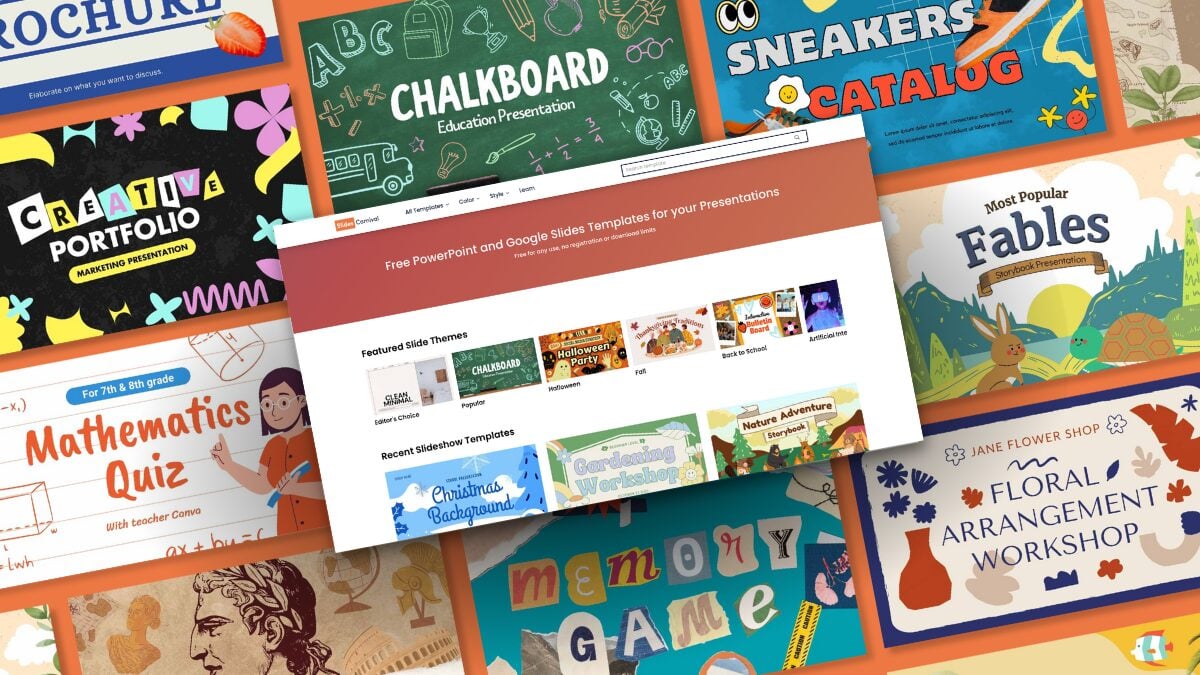
全站免費、不用註冊,模板風格偏乾淨、留白多,拿來做讀書會或內部報告剛好。除了 PowerPoint 和 Google Slides,也能直接在 Canva 開啟。可以商用,但要註明出處並附上網站連結,也不能把模板原封不動轉賣或轉發。
價格:免費
SlidesMania

特色是教學版型:課堂遊戲、選擇板、互動範本、獎狀,帶工作坊或上課時比一般商務模板好用。授權比其他站嚴:可以用在課堂和公司內部簡報,但不能販售模板,而且投影片側邊的 SLIDESMANIA.COM 字樣要保留。
價格:免費
SlidesPPT

全站免費,Google Slides、PowerPoint、Keynote 都能用。授權是 Creative Commons,條件是保留署名頁。
價格:免費
Microsoft PowerPoint 範本(原 Microsoft Create)
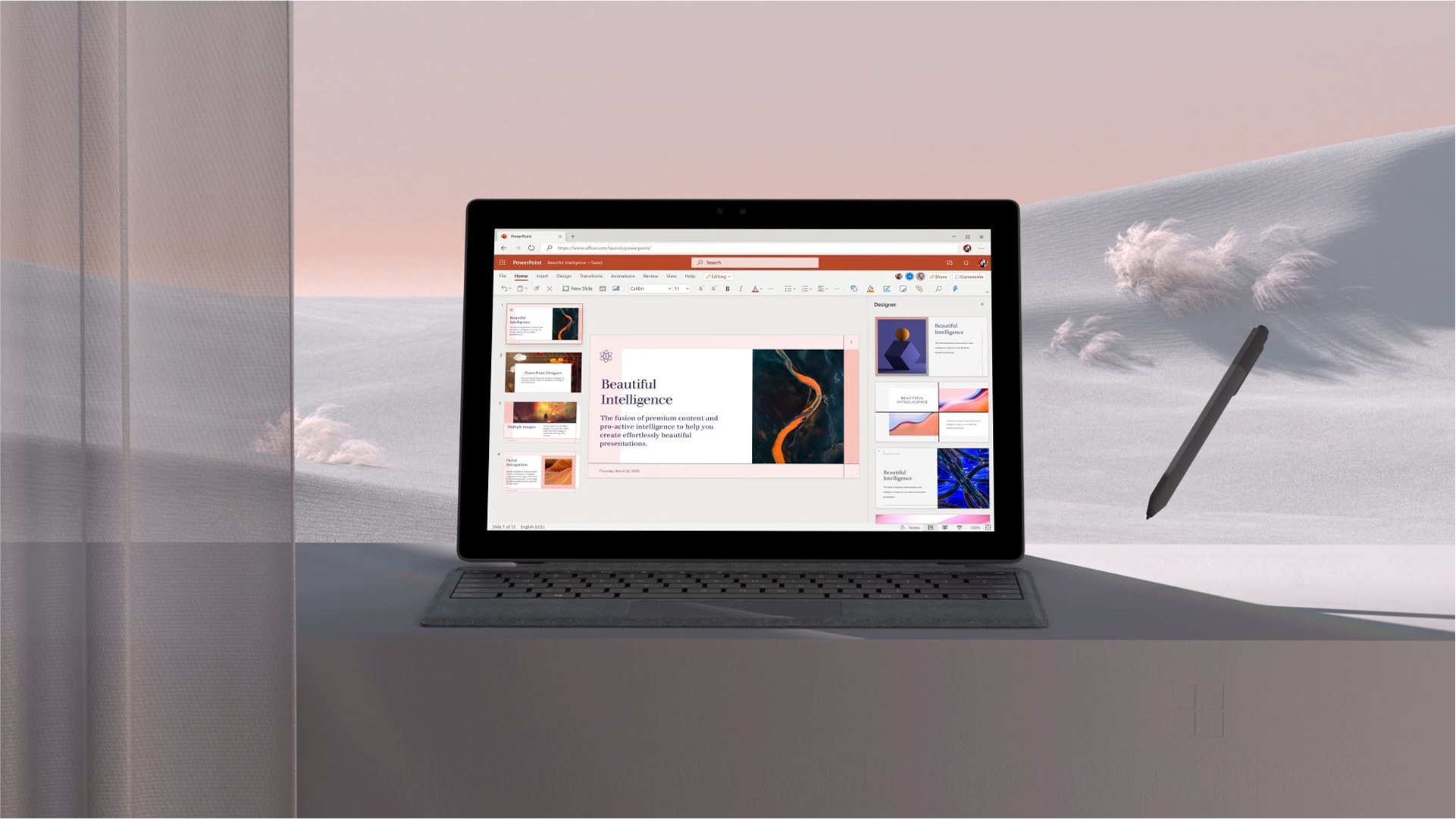
PowerPoint 官方範本,好處是母片和版面配置都照 PowerPoint 的規則做好,換字型、換色不容易跑版。2026 年 7~8 月,PowerPoint 另外新增 13 種 Smart Layouts(時間軸、列表、團隊介紹頁等),Microsoft 365 訂閱者可以用。
價格:免費/Freemium
官網:https://powerpoint.cloud.microsoft/create/en/presentation-templates/
在設計工具裡做簡報
簡報如果要跟社群圖、設計稿、品牌素材放在同一個地方做,這組比下載模板順。想先把 Figma 環境整理好,可以看 Figma 專區和 Figma UI Kit/Template 整理。
Canva

做完簡報還要延伸出 IG 貼文、限動或講義時,Canva 最省事,同一份內容可以直接改尺寸(Magic Resize 是 Pro 功能)。熱門模板用的人多,封面最好自己重做。簡報做完要接著出社群圖的話,社群貼文設計素材那篇有尺寸和模板可以一起用。
價格:Freemium
Figma Slides

設計稿本來就在 Figma 的話,直接把畫面拉進 Figma Slides 做提案,不用截圖再貼。可以匯出成 PPTX 或 PDF,也能匯入 PowerPoint 檔接著改。2026 年 8 月起,文字框多了 Balance、Pretty 兩種換行方式,標題比較不會只剩一個字掉到下一行。常用外掛可以參考 Figma Plugin 推薦。
價格:Freemium
Figma Community

免費的 Figma 簡報檔很多,但每一份的授權都是上傳者自己設的。挑之前點開檔案說明看清楚,有些只限個人使用。
價格:免費/Freemium
募資簡報與 Pitch deck
募資簡報最難的是順序:先講問題還是先講團隊、數字放第幾頁。這組建議先看案例,再挑模板。
Pitch Deck Hunt

收了超過 1,000 份真實的新創募資簡報,Airbnb、Uber、LinkedIn 早期的 deck 都在裡面,可以看它們怎麼安排順序。這些只能參考,不能照抄內容或設計。
價格:免費瀏覽
Slidebean

除了模板,網站上整理了 35 份知名新創的 pitch deck 範例,每份都附上產業、商業模式和募資金額。想知道投資人簡報該放哪幾頁,先讀它的範例再動手。
價格:Freemium
Pitch

模板偏新創和產品團隊,多人可以同時編輯;做募資或產品發表的第一版,從這裡開始比 PowerPoint 快。
價格:Freemium
PitchBob

用對話的方式問你商業模式,再產出 pitch deck 初稿、商業計畫和市場分析。採一次性付費(2026 年 9 月官網方案 US$29.9 起),適合故事線還沒想清楚的創業者。AI 產出的市場數字要自己查證。
價格:一次性付費
圖表、資訊圖與付費模板
免費網站缺的通常是自己畫很花時間的商務圖表,以及有明確風格的整套模板,這組補的就是這兩塊。
SlideModel
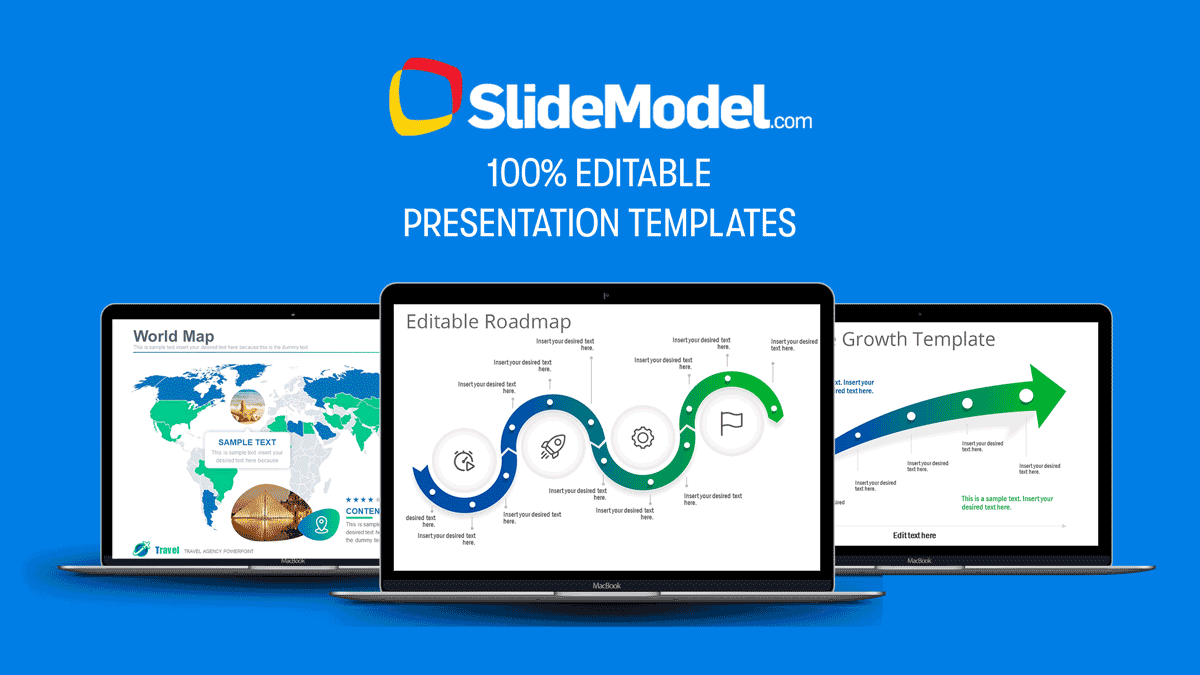
付費訂閱制,流程圖、組織圖、策略矩陣這類圖表頁最齊全。缺哪一頁就單獨抓那一頁,不必換掉整份模板。
價格:付費訂閱
Visme
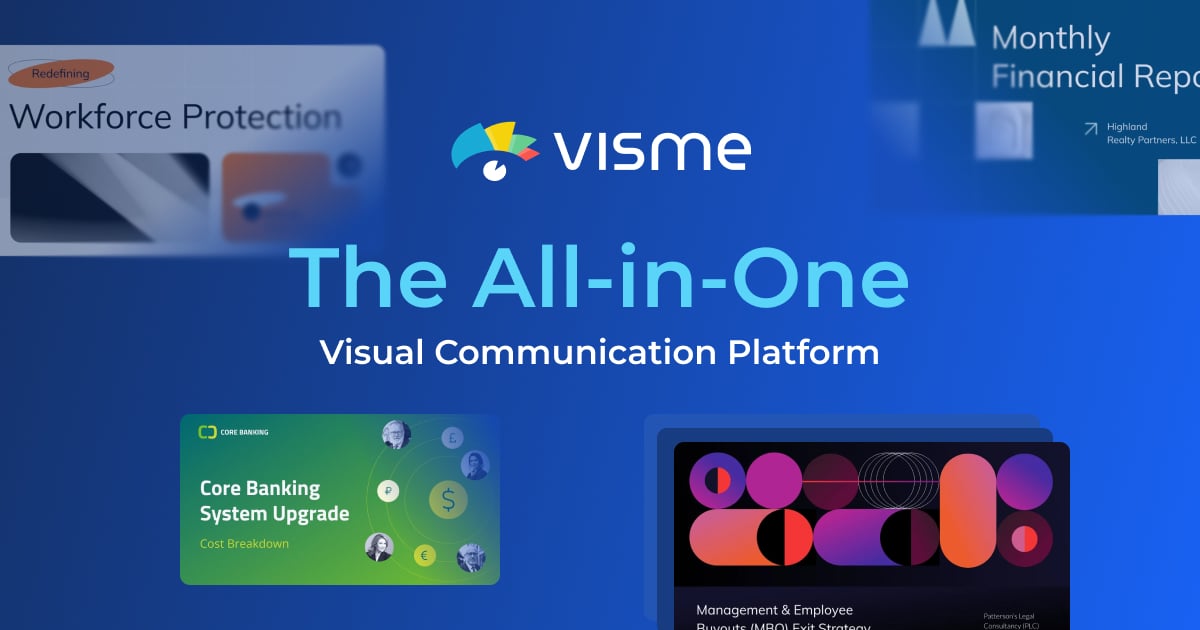
簡報、資訊圖、報告都在同一個平台上做。一份內容要同時出簡報和一頁式資訊圖時最順,匯出格式和下載次數會因方案而不同。
價格:Freemium
Venngage

跟 Visme 定位接近,但更以資訊圖為主。簡報的主體如果是流程或數據,從它的資訊圖模板改成簡報會比較快。完整下載和品牌功能要付費。
價格:Freemium
Creative Market

獨立設計師上架的付費模板市集,風格比免費站多,Keynote、PowerPoint、Canva 版本都有。每一款授權各自獨立,接客戶案要看需不需要加購延伸授權。
PoweredTemplate

主題以商務為主,有 PowerPoint、Google Slides、Keynote 三種格式。分成免費區和訂閱制,免費款的使用條件要看單款說明。
價格:Freemium
Template.net

網站什麼文件模板都有,簡報只是其中一類。要一起做報告、提案書、傳單時可以順便找,當作其他站之外的備選。
價格:Freemium
AI 簡報與互動簡報
AI 簡報工具這一年變化很快。2026 年 6 月底,Google Slides 已經可以用 Gemini 生成整份可編輯的簡報;9 月,Claude 也推出了 Slides(測試版)。要比較各家 AI 工具,2026 AI 簡報工具比較依照「你卡在哪一步」分析了 7 款,這裡只列跟模板最相關的四個。
Gamma

貼上大綱就能生出一份簡報,也能匯出成 PowerPoint 或 Google Slides。2026 年 8 月推出手機 App,匯出到 PowerPoint 的表格也能繼續編輯。
價格:Freemium
Beautiful.ai
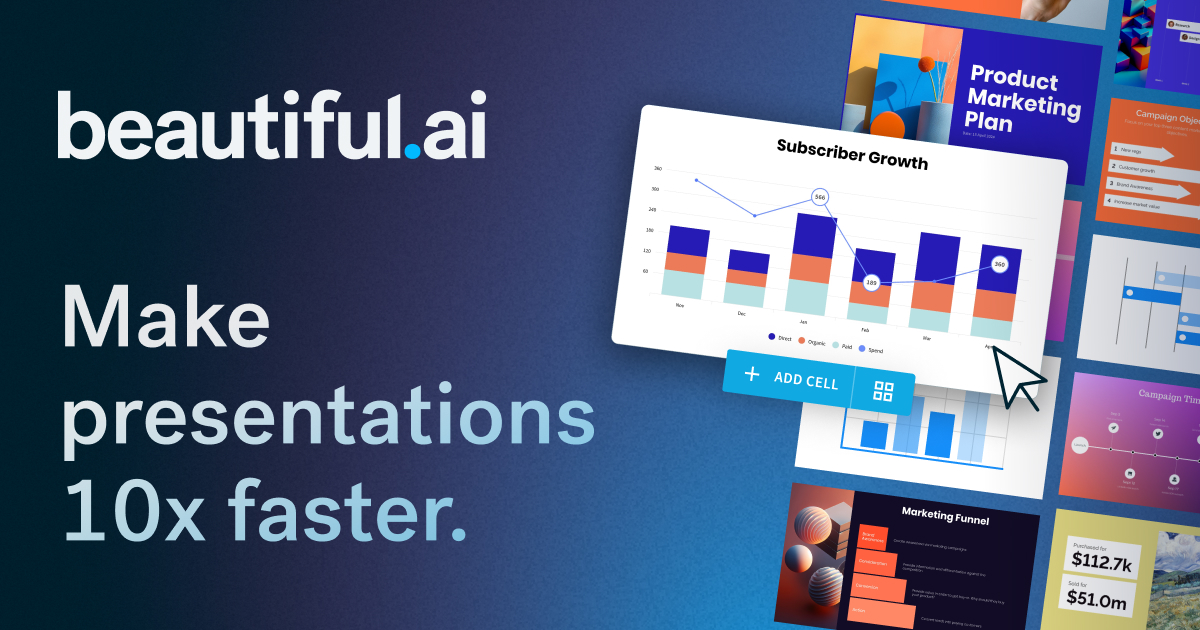
它的 Smart Slides 會在你加內容時自動重排版面,不用手動推文字框,適合不想花時間排版的業務和顧問。可以匯出成 PowerPoint 或 Google Slides。
價格:付費(可免費試用 14 天)
Plus AI

Google Slides 和 PowerPoint 的外掛,AI 直接在你原本的檔案裡產生、改寫投影片,公司範本不用換掉。
價格:付費(可免費試用 7 天)
Prezi
Prezi 不是一頁接一頁地換,而是在一張大畫布上縮放移動,適合講座、教學這種要常回頭看全貌的主題。畫面移動多,觀眾容易暈,商務提案比較少用。匯出和品牌功能要看方案。
價格:Freemium
簡報配套素材:字體、Icon、圖庫、配色
模板下載回來,最常卡住的是這四樣。
字體:英文模板的預設字體沒有中文字,打中文時會自動換成系統字體,整份簡報看起來就會亂掉。先從免費字體大補帖挑有完整字重的繁中字體,標題和內文才分得開。想讓標題有點個性,可以看台灣本土字體;中英文怎麼搭,參考字體搭配資源。
Icon 與插圖:模板內建的 Icon 數量有限,風格也不一定跟你的內容合。免費 Icon 圖示庫整理了可以改色的 SVG 圖示;需要人物或場景的話,看插圖素材網站。
照片:換掉模板附的示意照片,是去掉套版感最快的方法。可商用的照片從免費圖庫指南找;要自己生成配圖,Nano Banana 攻略有完整教學。
配色:品牌色和圖表色一起規劃,整份簡報的圖表顏色才會一致。工具在配色網站與色票工具。
不同情境先看哪幾個
明天要交的課堂或內部報告:SlidesCarnival、Slidesgo、PowerPoint 官方範本,挑一份乾淨的就開始寫內容。
老師上課、帶工作坊:SlidesMania 的互動版型最多,只是記得它不能拿去販售。
設計師對客戶提案:Figma Slides 搭配 Mockup 網站,把作品放進實際情境裡展示。
新創募資:先在 Pitch Deck Hunt 看 3~5 份同產業的 deck,再到 Slidebean 或 Pitch 找模板。
顧問或企業報告,圖表很多:SlideModel 補圖表頁,Visme 或 Venngage 做資訊圖。
產品發表或 App 介紹:產品畫面先用 App Mockup 工具做好,再放進 Pitch 或 Canva 的模板。
簡報做完還要發社群:Canva,一份內容直接延伸成貼文和限動。
怎麼改模板才不像套版
先保留模板的結構,不要急著改裝飾。把每一頁改成自己的訊息之後,再統一品牌色、字體、圖表樣式、照片風格和段落節奏。最容易露出套版感的是封面、章節頁、圖表頁和結尾的 CTA,這幾頁要優先重做。
換掉模板預設字體最有感:繁中標題可以從台灣本土字體那篇挑。
常見問題
Q1:簡報模板去哪找?
看你用哪個軟體。PowerPoint 和 Google Slides 先看 Slidesgo、SlidesCarnival、PowerPoint 官方範本;設計師看 Figma Slides 和 Figma Community;募資簡報看 Pitch Deck Hunt、Slidebean 和 Pitch。
Q2:免費簡報模板可以商用嗎?
多數可以,但通常有附帶條件。最常見的是保留署名:Slidesgo 免費版、SlidesCarnival、SlidesPPT 都要。SlidesMania 限制更多,不能販售,也要保留側邊的網站字樣。另外,模板裡的照片和字體常有自己的授權,要分開確認。
Q3:Google Slides 有免費模板嗎?
有。Slidesgo、SlidesCarnival、SlidesMania、SlidesPPT 的模板都能直接開成 Google Slides,按「建立副本」就能編輯。
Q4:Figma 可以做簡報嗎?
可以。Figma Slides 是 Figma 官方的簡報功能,能直接用設計稿做投影片,可以匯出成 PPTX 或 PDF,也能匯入 PowerPoint 檔。對方沒有 Figma 帳號的話,傳 PDF 最省事。
Q5:AI 簡報工具適合做什麼?
從零生出第一版最快,整理大綱、改寫文字也省時間。各家差在哪、怎麼選,2026 AI 簡報工具比較依照不同卡點分析了 7 款。
Q6:簡報要用什麼字體?
繁中簡報最常見的問題,是模板預設的英文字體沒有中文字,打出來會變成系統字體。挑一套有多種字重的免費繁中字體,標題用粗、內文用細,就能解決大部分問題。可以從免費字體大補帖開始找。
Q7:募資簡報要看哪些範例?
建議先看真實案例,再挑模板。Pitch Deck Hunt 收了超過 1,000 份新創的募資簡報,Slidebean 則整理了 35 份附有募資金額和商業模式的範例,兩站對照看,很快就能抓到頁面順序的共通點。
延伸閱讀:設計師工具與素材總整理|設計資源專區
*本文整理的是設計資源,不能取代各網站的授權條款。價格和授權隨時可能調整,使用前請以官網最新資訊為準喔!