配色網站與色票工具:20 個品牌、UI、圖片取色與對比檢查工具
整理 20 個配色網站與色票工具,依抓色、產生色票、建立 UI 色階、檢查對比分類,幫設計師快速建立品牌與網站配色。
作者:郭政佑 Kevin · ·
快速答案:配色工具要依任務選:抓色、產生色票、建立 UI 色階、檢查對比,不要只挑看起來漂亮的色票。
這篇整理設計工作會真的用到的配色網站與色票工具。配色不是把五個漂亮顏色排在一起,而是要知道哪個顏色負責背景、文字、按鈕、狀態、強調與可讀性。正文收錄的工具都已先進研究表,且附各工具預覽圖。
先看分類:配色工具要依任務選
| 類型 | 代表資源 | 免費/付費 | 適合用途 | 授權注意 |
|---|---|---|---|---|
| 色票產生器 | Coolors、Adobe Color、ColorSpace、Muzli Colors | 免費 / Freemium | 快速產生配色、圖片取色、靈感發想 | 色票可作參考,但仍要回到專案脈絡調整 |
| AI 配色工具 | Huemint、Colormind、Palettemaker | 多為免費 | 品牌方向、網站配色、場景預覽 | AI 產生的是草案,不能跳過對比與品牌檢查 |
| 靈感配色庫 | Happy Hues、Color Hunt、Dopely Colors | 免費 / Freemium | 找 moodboard、觀察配色在版面中的角色 | 不要直接照抄,要轉成自己的文字、背景與元件色 |
| UI 色階工具 | UI Colors、Leonardo Color、Material Theme Builder、tints.dev | 免費 / Freemium | 品牌色階、亮暗模式、Design tokens、Tailwind 色階 | 產出的色階仍需依產品狀態、可讀性與品牌微調 |
| 對比檢查 | WebAIM、Colorable、WhoCanUse | 免費 | 文字背景對比、WCAG AA/AAA、包容性檢查 | 對比通過不等於完整無障礙,仍需整體 UI QA |
配色流程:先角色,再色票
- 先決定任務:品牌主色、文章封面、網站 UI、簡報,會需要不同工具。
- 再定義角色:背景色、文字色、輔助色、強調色、錯誤/成功/警示狀態。
- 產生色票後,立刻檢查文字和背景對比。
- 進入 Figma 或程式前,把 HEX 整理成命名規則,例如 primary-500、surface、text-muted。
- 最後用真實內容測試,不要只看空白範例。
20 個配色網站與色票工具
1. Coolors

官方網站。最適合當配色起點:按空白鍵生色票、鎖定顏色、從圖片取色,再把 HEX 帶回設計檔。免費版夠做日常配色,進階管理再看 Pro。
- 價格型態:Freemium
- 適合用途:快速產生色票、圖片取色、對比檢查、匯出色票
- 使用注意:不涉及素材授權;色票可作設計參考,仍需遵守服務條款。
2. Adobe Color

官方網站。Adobe 使用者很好接上工作流,可以用色輪建立類似色、互補色,也能從圖片取色。適合做品牌 moodboard 前期整理。
- 價格型態:免費
- 適合用途:色輪、主題探索、圖片取色、Adobe 工作流
- 使用注意:不涉及素材授權;Adobe 帳號與生態功能依官方條款。
3. Huemint

官方網站。它不是只丟五個色塊,而是會依用途產生背景、文字、強調色等角色。適合想快速找品牌或網站方向時使用。
- 價格型態:免費
- 適合用途:AI 產生品牌、網站、漸層與 UI 色票
- 使用注意:AI 色票可作設計參考,正式品牌案需人工調整。
4. Colormind

官方網站。可以從圖片、電影、藝術作品等資料集學習配色。介面較舊,但用來找不同風格的色彩組合仍然有效。
- 價格型態:免費
- 適合用途:AI 色票、圖片取色、網站模板配色
- 使用注意:不涉及素材授權;色票可作設計參考。
5. Happy Hues

官方網站。很適合新手,因為它直接把顏色放進頁面情境,讓你看到背景、標題、按鈕、插圖各自扮演什麼角色。
- 價格型態:免費
- 適合用途:看配色在真實版面中的背景、文字、按鈕用途
- 使用注意:色票與範例可作配色參考。
6. Color Hunt
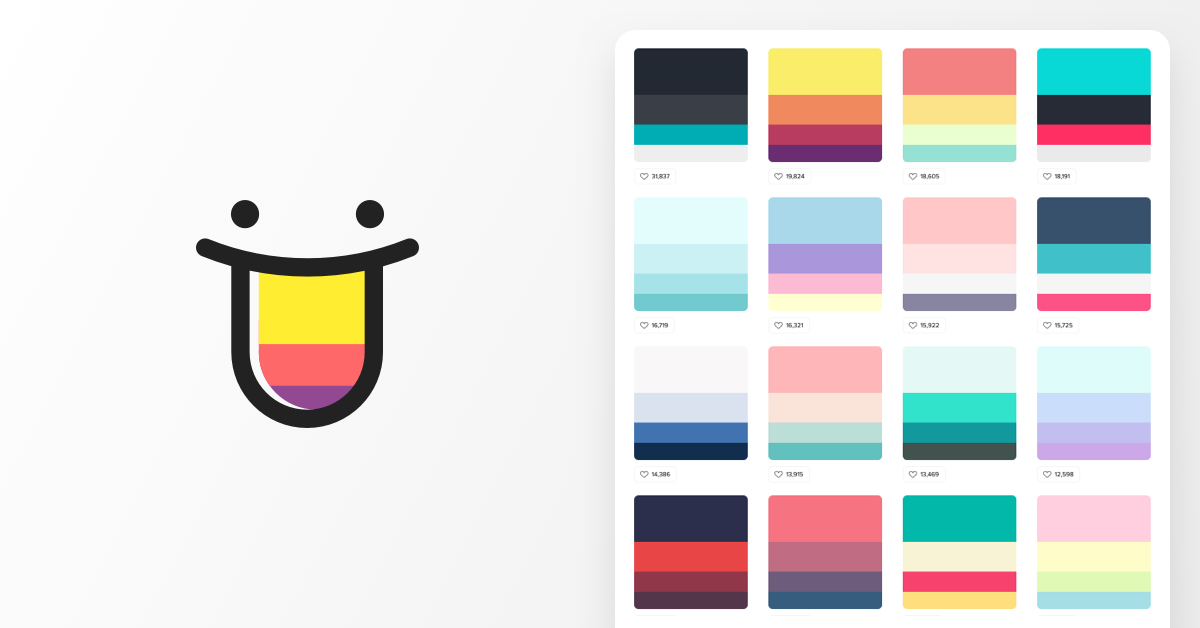
官方網站。靈感量大,適合快速找 moodboard。缺點是它只給色票,不會幫你決定文字色、背景色或按鈕狀態。
- 價格型態:免費
- 適合用途:找流行色票、靈感分類、快速複製 HEX
- 使用注意:社群色票可作設計參考,仍需自行調整。
7. Paletton

官方網站。介面老派,但色彩理論邏輯清楚。當你想檢查主色、輔色、互補色之間的關係,它比單純隨機色票更穩。
- 價格型態:免費
- 適合用途:互補色、類似色、三角色、傳統色彩理論配色
- 使用注意:色票可作設計參考。
8. ColorSpace

官方網站。給一個主色,它會產生多種配色方向和漸層。適合已有品牌主色,但還不知道背景、輔色、漸層怎麼延伸的人。
- 價格型態:免費
- 適合用途:輸入單色後產生色票與 CSS 漸層
- 使用注意:色票與漸層可作設計參考。
9. Realtime Colors

官方網站。它的價值是把色票直接套到 UI 頁面看。比只看五個色塊更接近真實網站,適合判斷層次和可讀性。
- 價格型態:Freemium
- 適合用途:在網站版面中即時預覽文字、背景、按鈕與強調色
- 使用注意:色票可作設計參考,專案儲存/進階功能依官方方案。
10. UI Colors
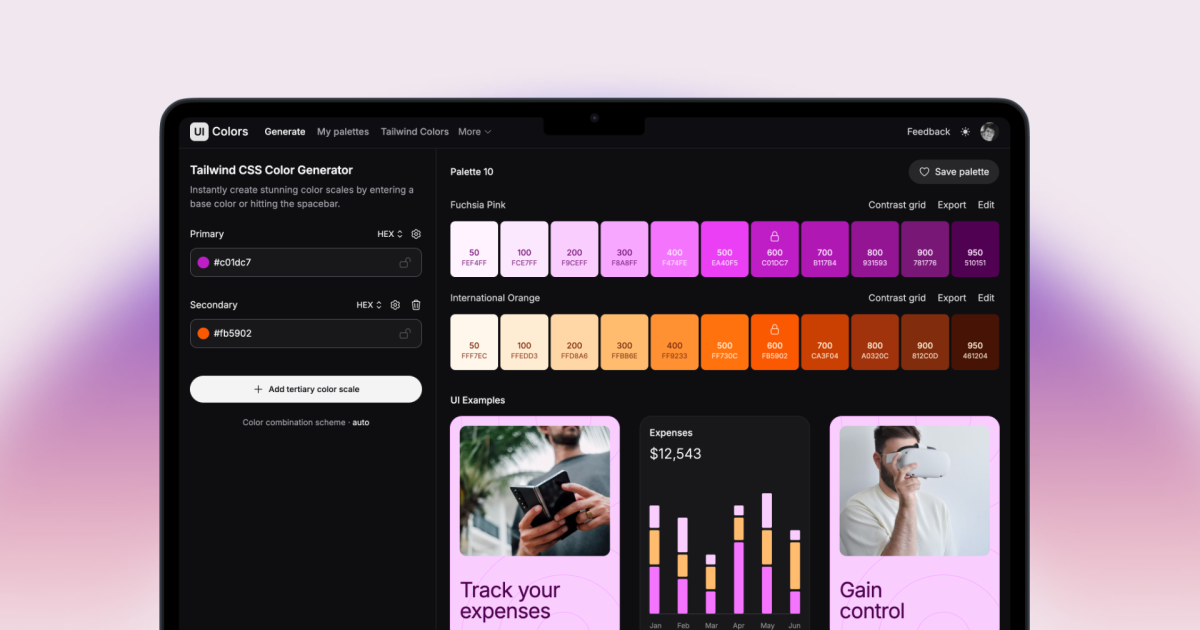
官方網站。從單一主色產生 Tailwind 常用的 50-950 色階,適合設計和工程要對齊色彩 token 的專案。
- 價格型態:Freemium
- 適合用途:Tailwind 色階、品牌色、狀態色、Figma plugin
- 使用注意:色票與 Tailwind 色階可作設計參考。
11. Leonardo Color

官方網站。適合進階 UI 色彩系統。它不是單純找漂亮,而是幫你做符合對比需求的色階和資料視覺化配色。
- 價格型態:免費
- 適合用途:可及性配色、對比導向色階、資料視覺化色階
- 使用注意:開源工具;色票與設計 token 可作 UI 色彩系統參考。
12. Material Theme Builder

官方網站。如果做 App 或 Material Design 風格產品,它可以把主色轉成角色色、亮暗模式和整套主題。非 Material 專案也能參考角色色邏輯。
- 價格型態:免費
- 適合用途:Material 3 主題、角色色、亮暗模式、設計系統
- 使用注意:色票可作 Material Design 與 UI 系統參考。
13. WebAIM Contrast Checker

官方網站。正式設計檢查必備。輸入文字色和背景色後,可以直接看 WCAG AA / AAA 對比結果。
- 價格型態:免費
- 適合用途:文字、背景、UI 元件對比檢查
- 使用注意:檢查結果用於可及性判斷,不取代完整無障礙測試。
14. Colorable

官方網站。功能很單一,但快。適合在設計稿旁邊臨時測一組文字色和背景色,不用打開完整檢查工具。
- 價格型態:免費
- 適合用途:快速比較文字與背景的對比、AA/AAA 結果
- 使用注意:檢查結果作可讀性參考。
15. WhoCanUse
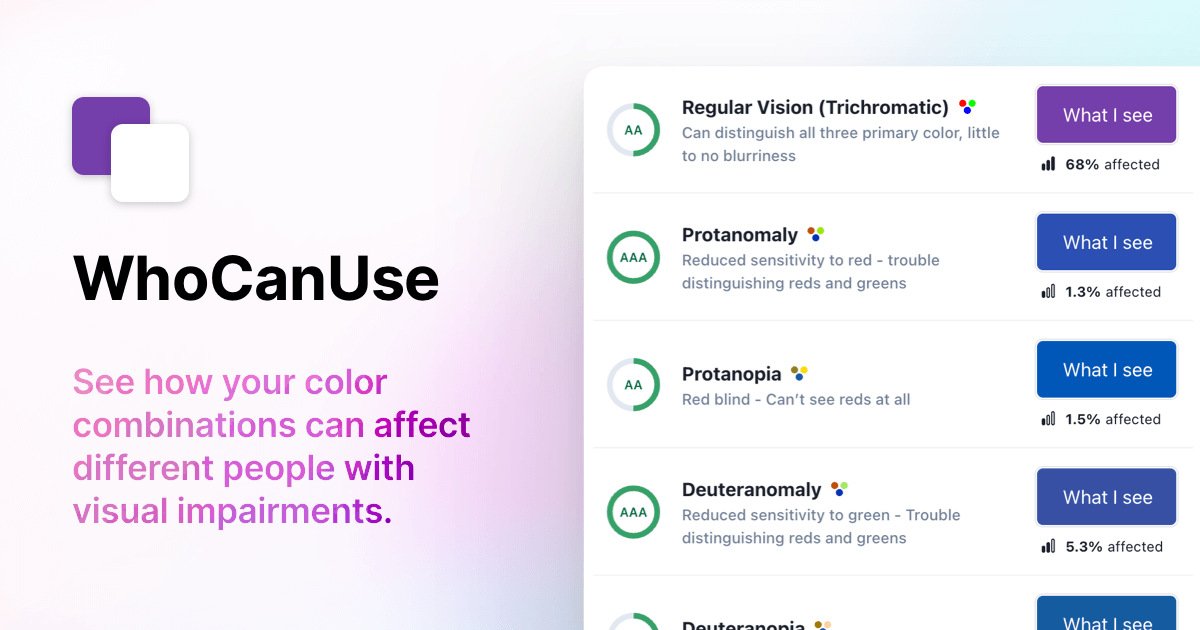
官方網站。它把對比結果轉成不同視覺族群的可讀性理解,適合說服團隊不要只憑「看起來還行」決定顏色。
- 價格型態:免費
- 適合用途:模擬不同視覺狀態下的色彩對比
- 使用注意:檢查結果作可讀性與包容性參考。
16. Muzli Colors
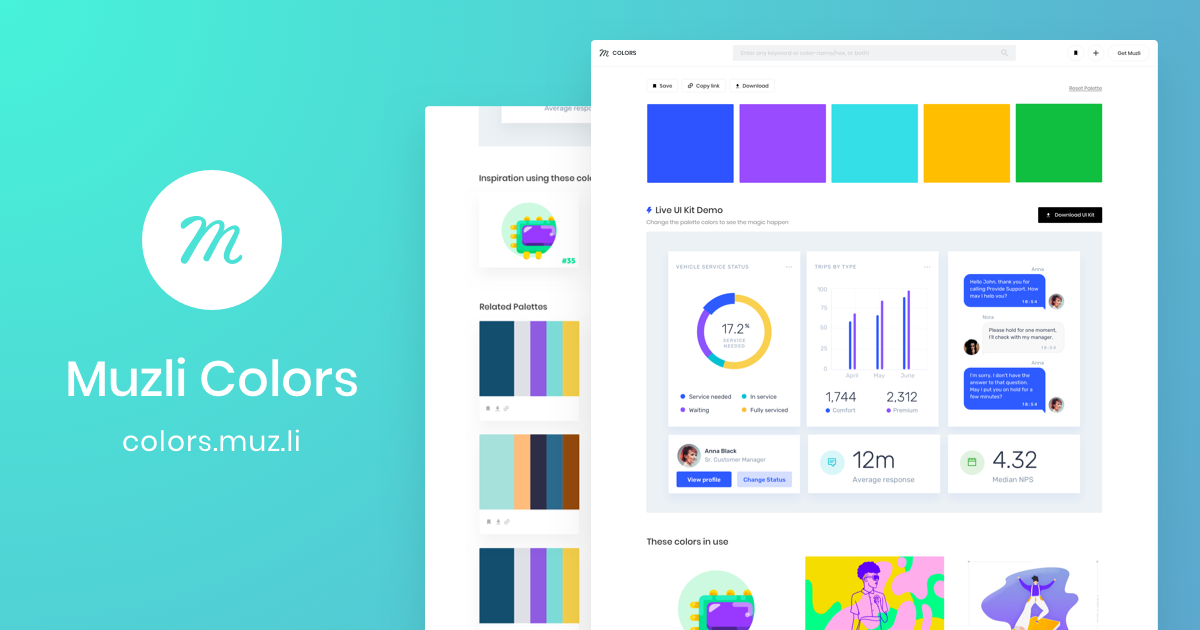
官方網站。工具入口簡單,適合快速產生色票、漸層和圖片取色結果。可作靈感補充,不建議直接當品牌系統。
- 價格型態:免費
- 適合用途:色票、漸層、圖片取色與配色靈感
- 使用注意:色票可作設計參考。
17. Dopely Colors

官方網站。工具很多,從色票、漸層到調色都有。適合補靈感,但正式專案要把用到的功能和色票整理回自己的設計系統。
- 價格型態:Freemium
- 適合用途:色票、漸層、調色、色彩靈感、色彩工具集合
- 使用注意:色票可作設計參考,部分功能需登入或依方案使用。
18. Palettemaker
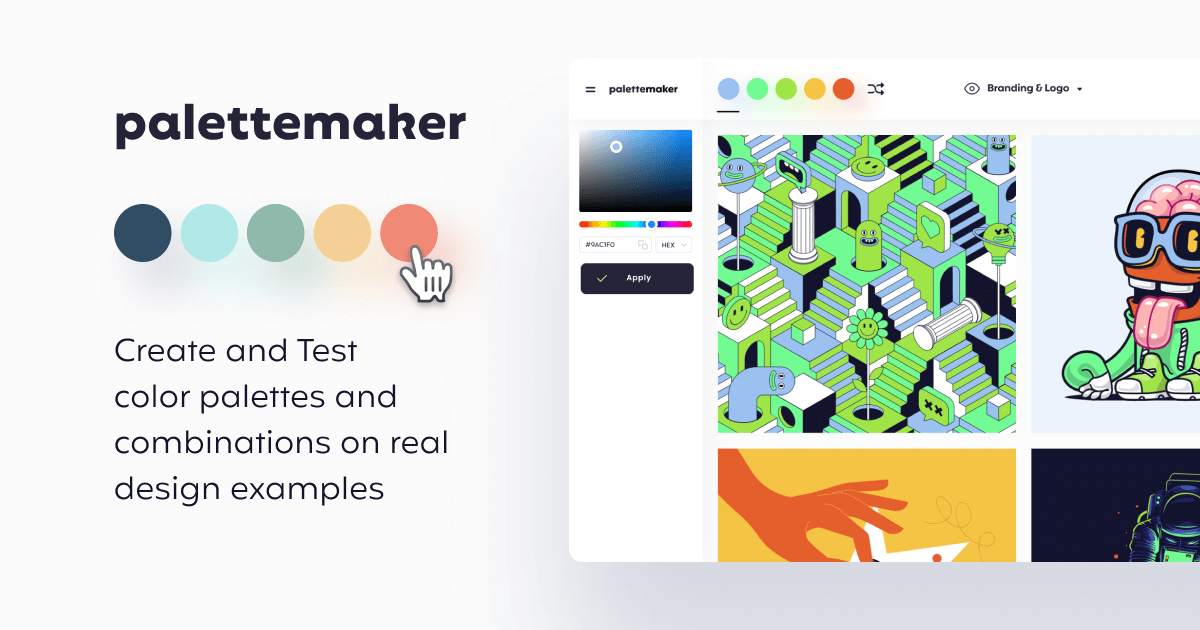
官方網站。它會把配色套到不同設計場景,例如 Logo、UI、Poster。這比只看色票更容易判斷配色能不能真的用。
- 價格型態:免費
- 適合用途:AI 色票、Logo / UI / Poster 範例預覽、匯出
- 使用注意:AI 色票可作設計參考。
19. Figma Color Palette Generator

官方網站。適合 Figma 使用者,產生色票後能快速帶進設計檔。完整品牌 tokens 還是要在 Figma variables 或 design system 裡整理。
- 價格型態:免費
- 適合用途:產生色票、鎖定/編輯顏色、開到 Figma
- 使用注意:色票可帶入 Figma 工作流,使用依 Figma 條款。
20. tints.dev
官方網站。從單一主色產生完整色階,特別適合 Tailwind 專案。設計師和工程師可以直接對齊 50、100、500、900 這種命名。
- 價格型態:免費
- 適合用途:Tailwind 50-950 色階、API、亮度與飽和度調整
- 使用注意:Tailwind 色階可作設計與開發參考。
使用情境建議
從圖片抓配色
可以先用 Coolors、Adobe Color、Muzli Colors,或創作邦自己的 圖片取色工具。圖片取色後不要直接全用,通常只保留主色、輔色和一個強調色,再補文字色和背景色。
做品牌配色
先用 Huemint、Palettemaker 或 ColorSpace 找方向,再用 UI Colors、Leonardo Color、tints.dev 建立色階。品牌色不要只留一個 HEX,至少要有主色、輔色、背景、文字、狀態色和禁用狀態。
做 UI / 網站配色
Realtime Colors、Material Theme Builder、UI Colors 比一般色票牆更適合 UI,因為它們會讓你看到色彩放到文字、按鈕、卡片和背景後的效果。完成後再用 WebAIM、Colorable、WhoCanUse 檢查可讀性。
做社群圖與簡報
Color Hunt、Happy Hues、Dopely Colors 適合找情緒方向。封面或社群圖不一定要完整色階,但標題字和背景一定要拉開對比,否則縮圖後會很難讀。
常見錯誤
- 只看色票漂亮,沒有測文字和背景對比。
- 把所有顏色都用得一樣重,版面沒有主次。
- 品牌主色太亮,拿來當按鈕或文字時不易讀。
- 只做亮色模式,忘記深色模式或反白狀態。
- 設計稿有色票,但工程端沒有命名與 token 規則。
FAQ
配色網站產生的顏色可以直接用嗎?
可以當起點,但不要直接交付。至少要檢查文字對比、品牌適配、亮暗模式、狀態色,以及實際內容放上去後的可讀性。
怎麼檢查配色可讀性?
用 WebAIM Contrast Checker、Colorable 或 WhoCanUse 輸入文字色和背景色,確認是否符合 WCAG AA / AAA。大標題、小字、按鈕和提示文字都要分開測。
如何把色票貼到 Figma?
可以先複製 HEX 到 Figma styles 或 variables。若使用 Figma Color Palette Generator 或 UI Colors 這類工具,可以先產生完整色票,再整理成命名清楚的 variables。
品牌色要幾個顏色?
最小可從主色、輔色、背景色、文字色、強調色開始。若是網站或 App,還要補成功、警示、錯誤、資訊、禁用、邊框和 hover 狀態。
AI 配色工具可靠嗎?
適合找方向,不適合直接定稿。AI 色票要再經過對比檢查、品牌語氣判斷和實際版面測試。
延伸工具
最後更新:2026-06-27。本文是設計工具整理與配色流程建議,不取代各工具最新服務條款或完整無障礙檢測。