(2026) AI 設計素材工具:26 個圖片生成、去背、商品圖、Logo 與影片工具整理
整理 26 個 AI 設計素材工具,依實際使用階段分成圖像生成、商品圖、去背後製、UI、品牌配色與影片六組,附各站價格型態與授權地雷。
作者:郭政佑 Kevin · ·
接案的時候被問過一句話:「這張是 AI 做的嗎?可以用嗎?」
先不考慮情緒,可以把這句話拆成兩個問題。前面那句「這張是 AI 做的嗎」,可能是畫得太好、也可能是畫得不好,這個就要藉由跟業主的對話去釐清。
不過如果真的是 AI 圖的話,「可以用嗎」這一題就變得很重要,它可能包含三件不同的事:
這個平台的條款讓不讓你商用
你丟進去的那張商品照本來就有沒有權利
生成出來的東西會不會太像別人已經註冊的東西。
而在這個案例裡,操作工具反而變成是最不用煩惱的部分!因為工具怎麼操作都學得會,繁瑣的是上面那些授權問題。真正跟工具有關的,可能只有你做得太讚,讓業主也好奇你怎麼做的而已。
因此這篇整理 26 個 AI 設計素材工具,我按照製作流程分成六組:
❶ 從零生圖
❷ 商品圖
❸ 去背後製
❹ UI 原型
❺ 品牌與配色
❻ 影片素材
在進入詳細的資源介紹前,先將素材授權的相關內容做介紹, AI 素材的授權有三層:
模型與平台條款:免費方案和付費方案的商用範圍常常不一樣。有些平台免費版產出的圖只能自用,有些是輸出解析度被壓到不能印刷。
輸入素材的權利:你丟進去去背、換背景、當參考的商品照、人物照、品牌 Logo,本來就要是你有權利用的。這一層跟 AI 無關,但最常被忽略。
輸出的相似性風險:生成結果會不會撞到既有作品、註冊商標、名人肖像或受保護角色。
還有一件事要先分清楚:如果需要「真的存在過」的畫面(實景、真實人物、有辨識度的地點),會建議走圖庫,而不是用 AI 生成的素材,可以看 (2026) 免費圖庫指南 和 商用圖庫網站整理。
AI 設計工具怎麼選?先看你要產出什麼
類型 | 代表工具 | 免費/付費 | 適合用途 | 授權重點 |
|---|---|---|---|---|
圖像生成 | Adobe Firefly、Ideogram、Midjourney、Krea、Leonardo.Ai、Recraft、DreamStudio、Playground、Scenario | Freemium / 付費 | 概念圖、海報、插圖、向量感素材、風格探索 | 模型條款、商用範圍、相似性 |
商品圖/電商素材 | Pixelcut、Photoroom、Pebblely、Flair AI | Freemium | 商品去背、AI 背景、情境照、社群素材 | 輸入的商品圖必須是你的 |
去背與後製 | Clipdrop、Magic Studio、remove.bg | Freemium | 去背、放大、清理、物件移除 | 高解析與 API 多要付費 |
UI 與設計流程 | Figma AI、Uizard、Galileo AI | Freemium | 原型、UI 草稿、設計整理、介面發想 | 生成的 UI 一定要人工檢查可用性 |
品牌、Logo 與配色 | Canva AI、Microsoft Designer、Looka、Brandmark、Khroma | 免費 / Freemium | Logo 草稿、品牌色、社群設計、快速圖卡 | AI Logo 不等於可註冊商標 |
影片與動態素材 | Runway、Luma Dream Machine | Freemium | 短影片、動態 moodboard、產品 demo 視覺 | 影片商用與生成限制看方案 |
AI 素材可以商用嗎?先確認這 5 件事
先確定這張圖的終點在哪。
發想稿、內部提案、對外社群圖,還是要交付給客戶?終點越後面,授權要查得越細。輸入素材是你的嗎?
商品照、人物照、品牌素材丟進去之前先確認權利。免費方案和付費方案的條款不一樣。
很多平台免費版下載得到,但不給商用,或是解析度壓到不能印刷。檢查相似性。
生成結果像不像既有作品、註冊商標、名人或受保護角色。輸出後還要做什麼?
解析度、文字瑕疵、品牌色、字體、裁切、授權紀錄等等,AI 產物幾乎都要再經過人工檢視跟處理。
第三題是我看過最多人踩的。免費帳號下載得到,跟這張圖能不能用在客戶案上,在多數平台是兩件分開的事。
第一組 / 圖像生成:從零生出一張圖
這一組解決的是「世界上還沒有這張圖」的需求:moodboard、概念視覺、海報主視覺、插圖。九個網站資源的差別不在畫質,而在於各自被設計來服務哪一種工作流。有的接你原本的設計軟體,有的強在把文字排進畫面,有的是為了量產風格一致的素材。
1. Adobe Firefly
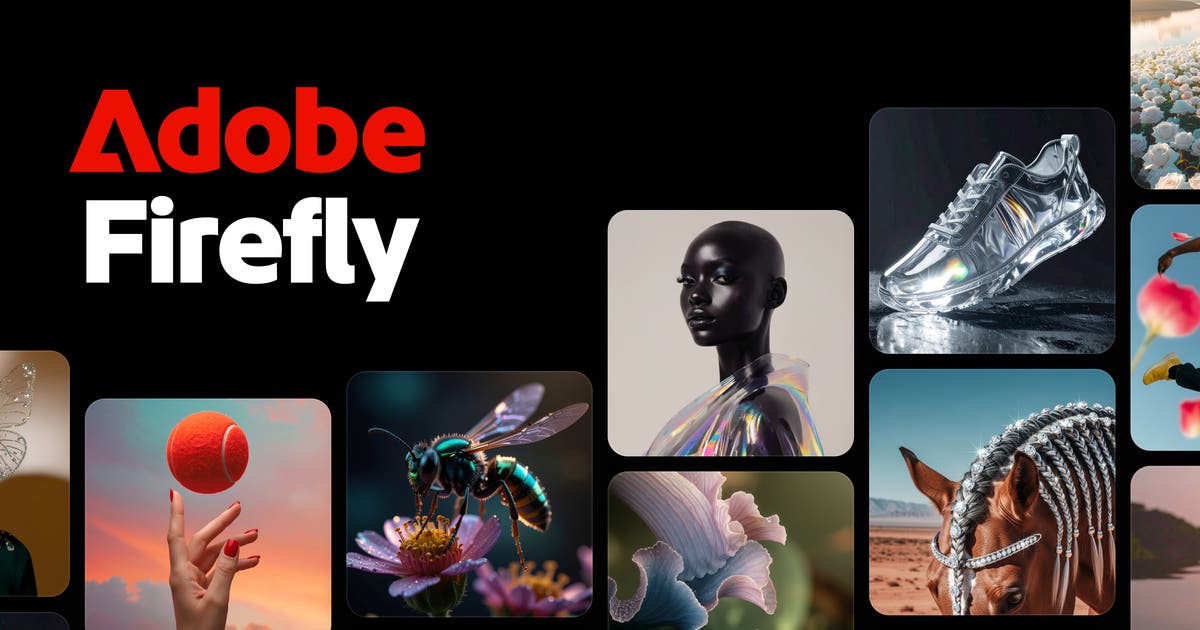
如果你本來就在 Adobe 生態裡工作,這裡是首選。它的價值不在圖多漂亮,而在生成完之後可以直接接到 Photoshop 的生成填色繼續改,不用一直匯出匯入,文字效果也是它相對少見的功能。
適合:AI 圖像、文字效果、生成填色、設計素材發想
注意:要遵守 Adobe 的生成式 AI 條款,商用範圍依方案和功能而定
2. Ideogram

其他生成工具比較容易出狀況的一環就是把文字放進圖裡,Ideogram 是少數比較不會遇到問題的工具。做海報字效、封面標題、需要中英文字入圖的概念視覺時,先試這個可以省下不少時間。
不過它生成的字還是要校對,尤其中文。真正要上稿的標題字,建議回頭用真的字體排,字體選擇可以看 (2026) 免費字體大補帖,繁中字型另外看 台灣設計師必知的本土字體。
適合:海報字效、文字入圖、品牌視覺、概念圖
注意:生成的文字仍需校對,商用與模型條款要自己確認一次
3. Midjourney

風格化程度最高的一個,前期 moodboard 和創意探索很難找到替代品。但它有兩件事要講清楚。
第一,沒有免費方案,要用就是訂閱。第二,它的商用權利綁在訂閱方案上,方案不同、權利不同,而且風格越強、撞到既有作品風格的機率也越高。拿它做提案視覺沒問題,拿它當最終交付素材之前,先把方案條款讀完。
適合:高風格化圖像、概念視覺、插圖、情緒圖
注意:商用依訂閱方案而定,素材來源與相似性要特別留意
4. Krea

強項是即時生成和快速出多個版本。同一個方向要看十種變體的時候用它最快,適合在還沒決定方向的階段大量試。
適合:即時圖像、風格探索、產品視覺、素材變體
注意:完整功能要付費,輸入素材的權利自己確認
5. Leonardo.Ai
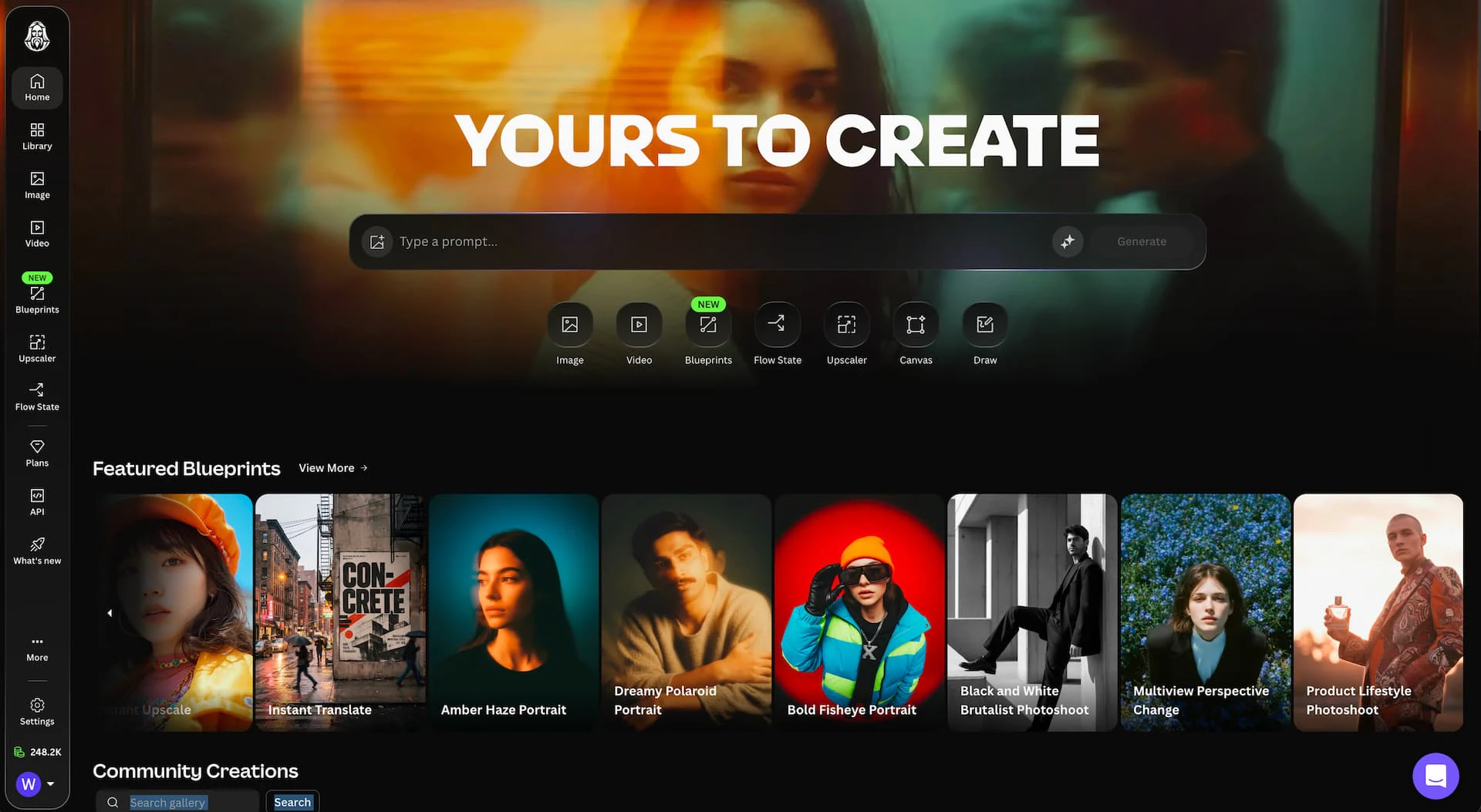
風格控制的選項比同組其他站完整,還能訓練自己的風格模型,做遊戲素材、系列插圖這種需要「二十張圖看起來像同一個人畫的」的案子很適合。
適合:遊戲素材、插圖、產品視覺、風格訓練
注意:商用與模型訓練條款依方案不同,要逐項看
6. Recraft
這組裡比較偏設計資產的網站,輸出帶向量感,做 Icon、品牌圖形、插圖比較合適。如果你要的是可以進設計檔的素材而不是一張圖片,從這裡開始試。
真正要用的向量素材和圖示,還是建議搭 向量 SVG 素材網站 和 (2026) Icon 圖示資源整理,AI 生的向量結構通常還是要自己重畫一次。
適合:品牌圖形、向量風格、Icon、插圖與設計資產
注意:輸出授權、品牌資產與向量使用的權限要看方案
7. DreamStudio

Stable Diffusion 官方的入口,用點數制。適合已經熟悉 SD 生態、想要有官方介面可用的人。
適合:Stable Diffusion 圖像生成、概念圖、素材探索
注意:點數制和模型授權要確認,輸入素材權利要注意
8. Playground

介面比較偏設計工具,快速做社群圖和視覺變體的時候,操作上比同組其他網站會更加直覺。
適合:社群圖、海報、AI 設計素材、快速生成
注意:免費與付費方案的輸出權限不同,素材條款要確認
9. Scenario
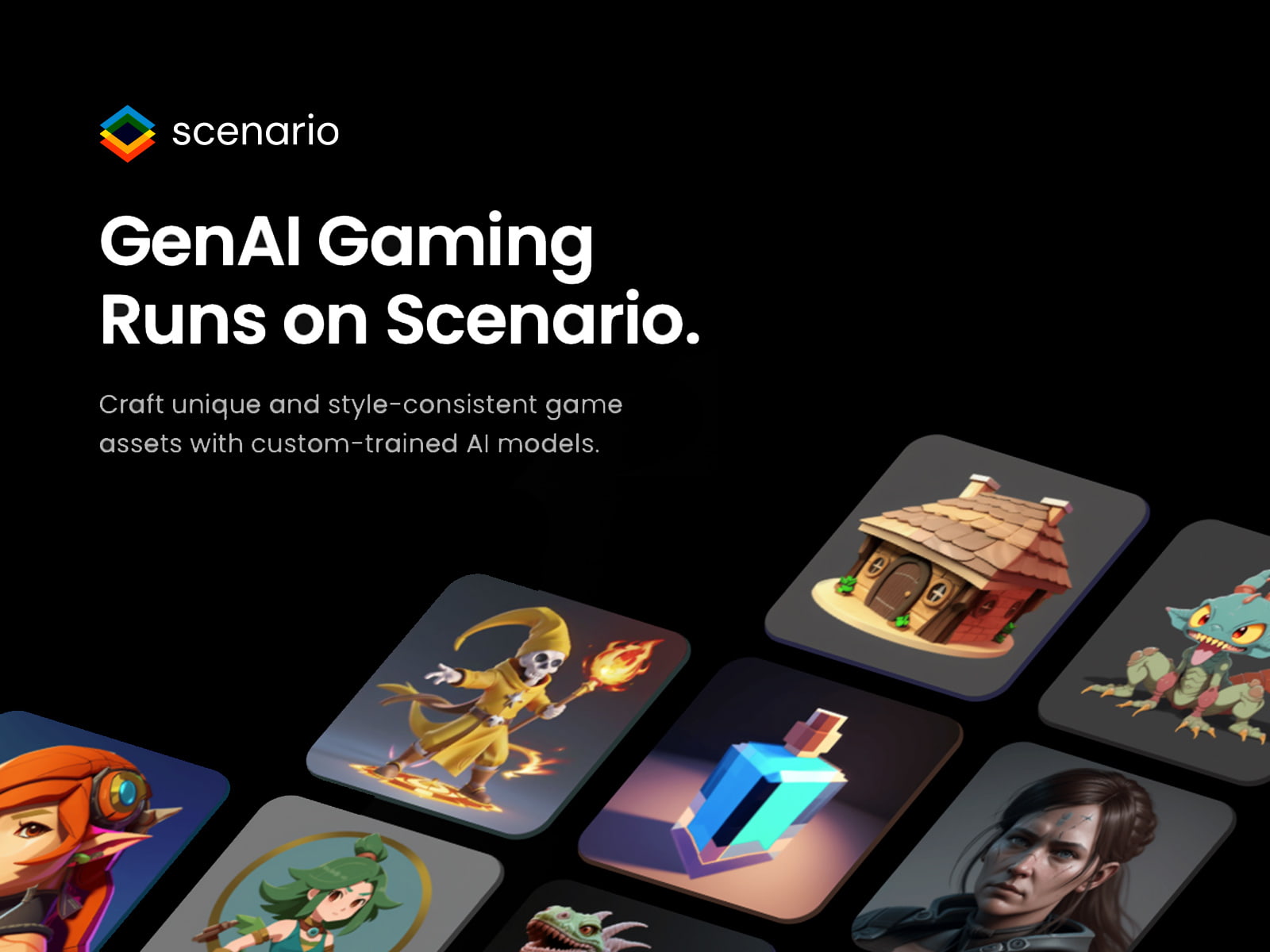
專門解決「風格一致」這件事,遊戲素材、角色、系列產品視覺這種需要一整批資產長得像一家人的情境,它相對可以穩定輸出。
適合:遊戲素材、角色、風格一致資產、產品視覺
注意:訓練資料與商用權利要確認
想看更多圖像生成的實際產出比較,可以延伸讀 Nano Banana 完整介紹、GPT Image 2.5 實測,以及 AI 工具怎麼選。
第二組 / 商品圖與電商素材:有實拍照之後的加工
跟第一組最大的差別是,這一組不從零生圖,而是拿你已經有的商品照做延伸。四個網站功能高度重疊,主要差別在你是一個人做還是有品牌套版要維護。
共同前提:丟進去的商品照必須是你自己有權利的照片!
10. Pixelcut
快速後製取向,去背加換背景一次做完,介面單純,臨時要幾張商品圖上架的時候方便使用。
適合:商品圖、背景移除、AI 背景、電商素材
注意:完整功能與商用輸出依方案,商品照片權利要自有
11. Photoroom
同組裡工作流相對成熟的一個,有品牌套版功能,適合要大量、持續出圖的小品牌。如果你每週都要做幾十張商品圖,從這裡開始比較不會做到一半換工具。
適合:商品圖、去背、AI 背景、品牌電商素材
注意:商用輸出與品牌套版功能要看方案
12. Pebblely
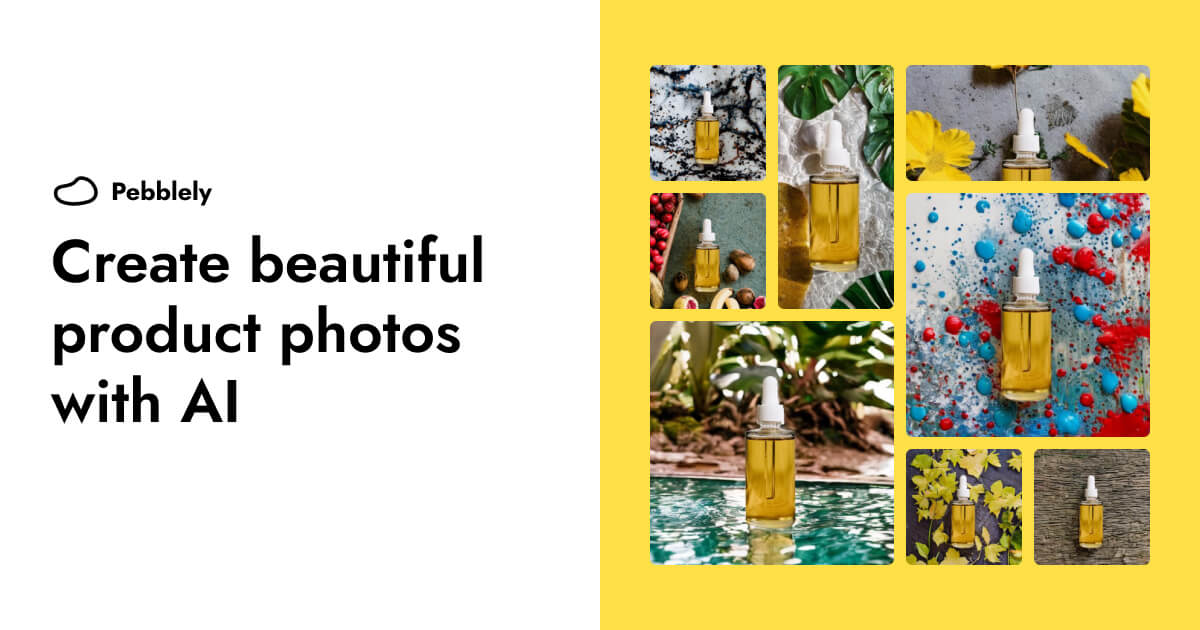
專做一件事:把單品照延伸成多種情境圖。同一個杯子要放在木桌上、大理石上、戶外光下各一張,用它最快!
適合:商品情境照、AI 背景、電商素材、社群圖
注意:輸入的商品圖要有權利,商用依方案
13. Flair AI
偏產品行銷語境,強在建立場景而不只是換背景,要做有品牌調性的商品視覺時,它給的控制比 Pebblely 多一點。
適合:商品攝影、場景生成、品牌商品圖、社群素材
注意:商品素材與輸出授權依方案確認
這一組產出的圖多半還要放進版面裡展示。展示用的樣機和情境框可以看 Mockup 網站整理;如果是 App 或網頁產品截圖,另外看 商品截圖與 App Mockup 工具。
第三組 / 去背與後製:素材已經有了,只是要調整
這三個是工具型的,不負責生圖,負責把手上的圖做調整。
14. Clipdrop
工具集合最完整的一個,去背、放大、清理、物件移除都在同一個地方,不確定要用哪個功能的時候,先來這裡翻一輪。
適合:去背、放大、清理、生成、快速修圖
注意:每個工具的輸出與商用條款不完全一樣,要分開看
15. Magic Studio
介面最白話的一個,即使不是設計背景的人也能處理圖片,同事臨時要修一張圖,也許丟這個給他比教他用 Photoshop 快 XD
適合:去背、物件移除、AI 圖像、商品圖後製
注意:輸出與商用權限依方案
16. remove.bg
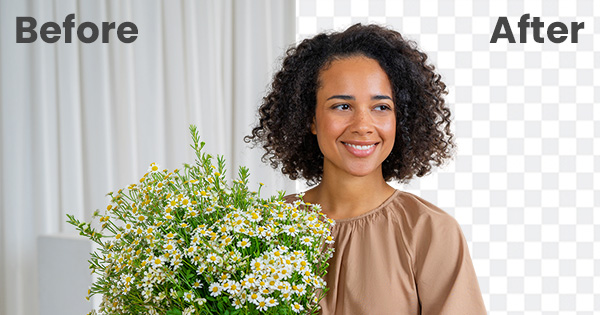
去背這件事做得相當穩定,頭髮、毛邊這種難處理的邊緣它的成功率最高,而且支援批次和 API。
要注意的是它的免費/付費界線就在解析度。
免費版下載的是壓過的小圖,印刷或大尺寸輸出一定要付費,用 API 串進自己流程也要付費。很多人試用覺得好用,正式用的時候才發現預算沒編到這一塊。
適合:圖片去背、商品圖、人像圖、批次處理
注意:高解析下載與 API 要付費,輸入素材要有權利
第四組 / UI 與設計流程:草稿工具,不是交付工具
這一組最需要先講清楚定位:它們產出的是草稿,不是設計。生成的 UI 一定要人工檢查可用性和品牌一致性,不然會做出看起來很完整、但沒有一個流程走得通的介面。
17. Figma AI
如果你的設計流程本來就在 Figma 裡,這是唯一不用換工具的選項,它能讓你快速整理和加速既有流程。
適合:Figma 設計流程、內容生成、整理、原型輔助
注意:功能依 Figma 方案,輸入資料和團隊隱私要留意
Figma 相關的資源另外整理在 Figma UI Kit 與模板資源、Figma 外掛推薦 和 Figma AI 功能實測。
18. Uizard
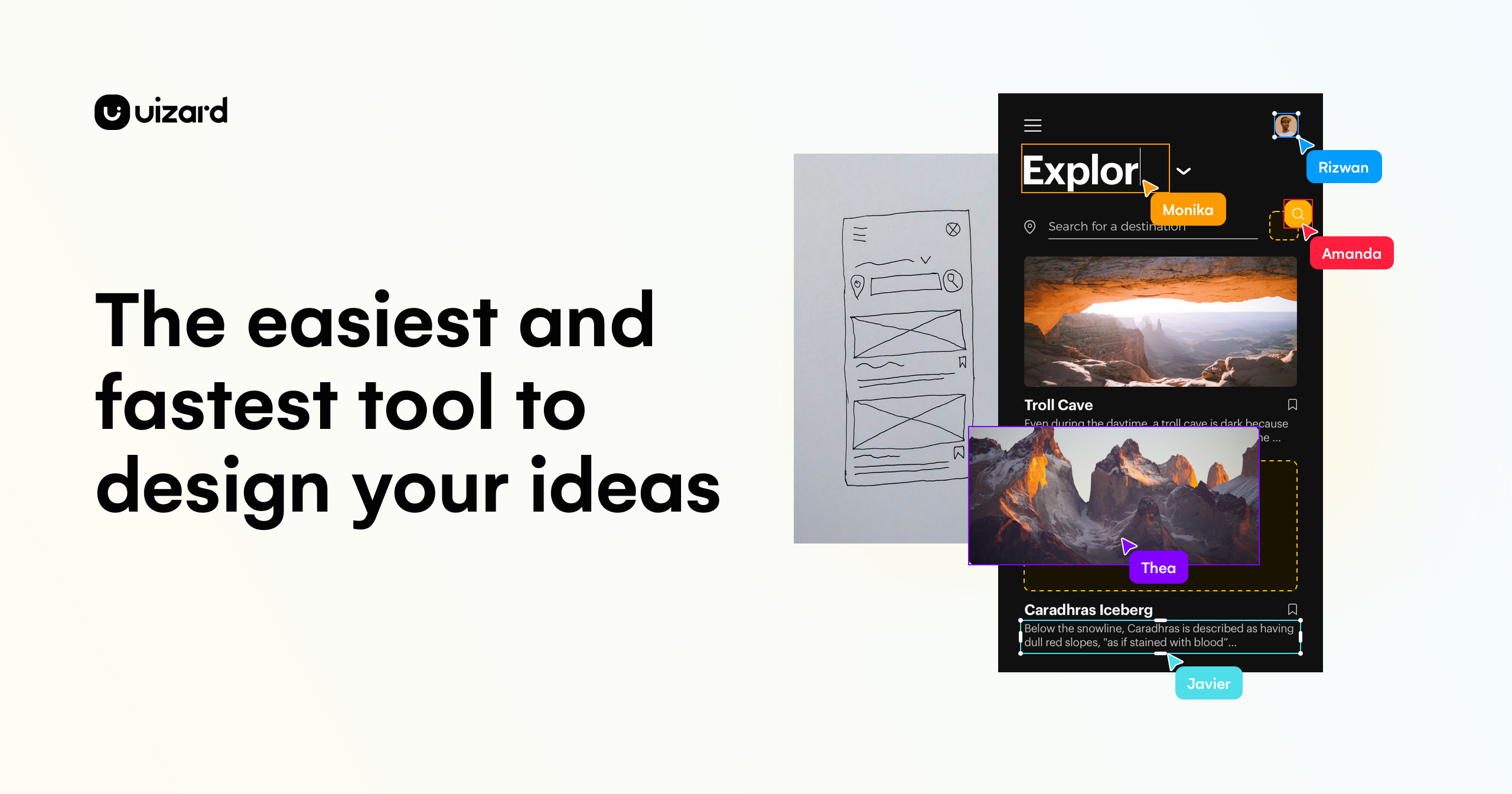
最實用的功能是截圖轉設計:把一張介面截圖丟進去,它拆成可編輯的元件,拿來做線框和溝通用原型很快。
但它產出的東西不適合直接當最終設計,間距、階層、狀態這些細節還是要重做一次。它的定位是把想法變成可以討論的東西,不是把想法變成可以上線的東西。
適合:線框、UI 原型、截圖轉設計、產品構想
注意:正式設計仍需重做細節,商用依方案
19. Galileo AI
跟 Uizard 比,更偏早期發想,用文字描述換一個介面方向,產品還沒定案、要看幾種可能性的時候用。
適合:產品 UI、App 介面、設計草稿、原型發想
注意:生成的 UI 要人工檢查可用性與品牌一致性
第五組 / 品牌、Logo 與配色:草稿可以,正式要小心
這一組的風險最高!因為它產出的是品牌資產,而品牌資產牽涉到商標。前兩個是做圖工具,後三個碰到品牌識別本身。
20. Canva AI Image Generator
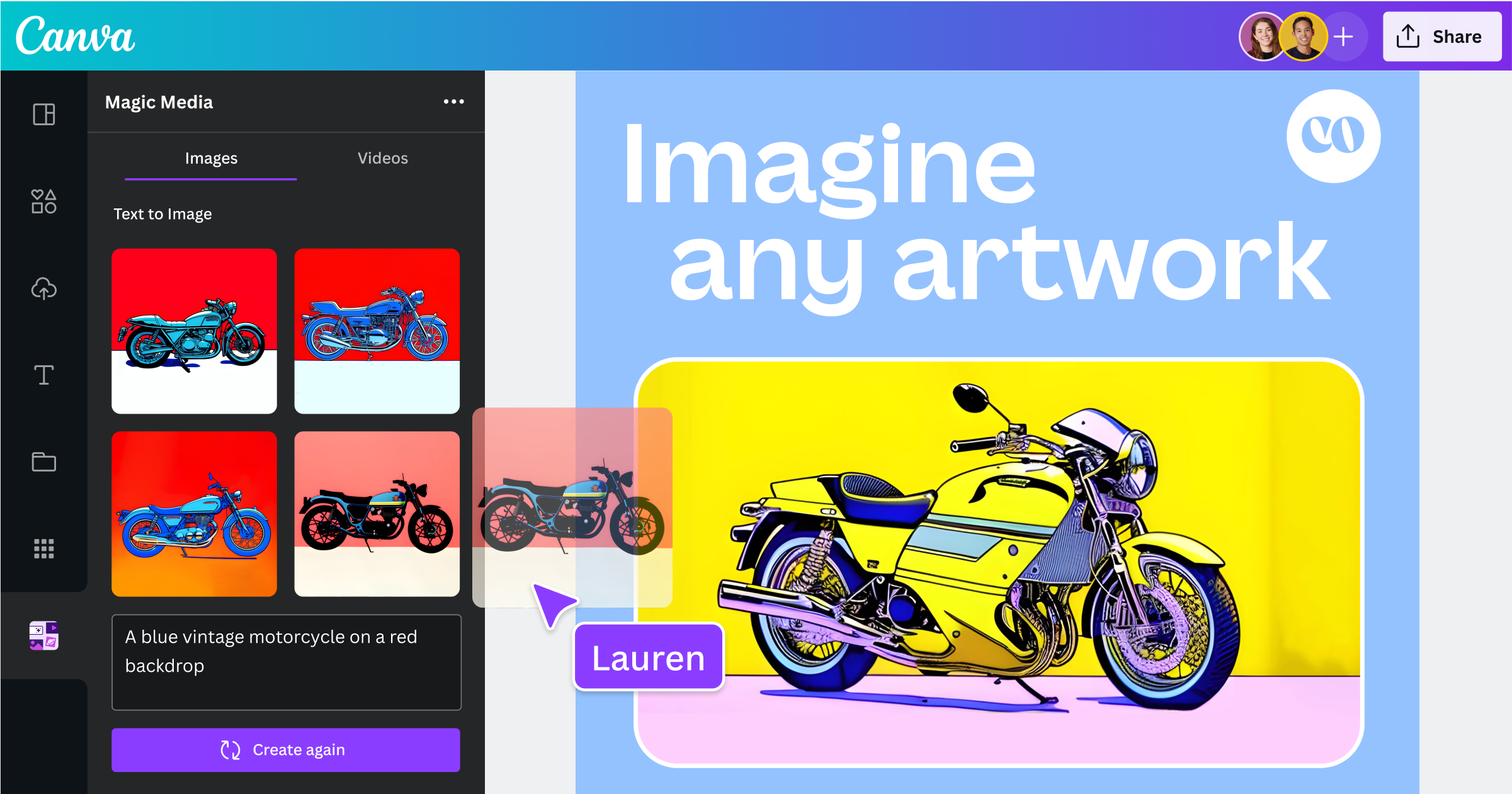
非設計師最友善的入口,因為生成完的圖直接留在 Canva 的模板流程裡,不用另外下載再上傳,要快速出社群圖或簡報素材,它的摩擦最小。
適合:社群圖、簡報素材、AI 圖片、Canva 工作流
注意:AI 圖像與模板素材的授權分開算,依 Canva 條款確認
21. Microsoft Designer
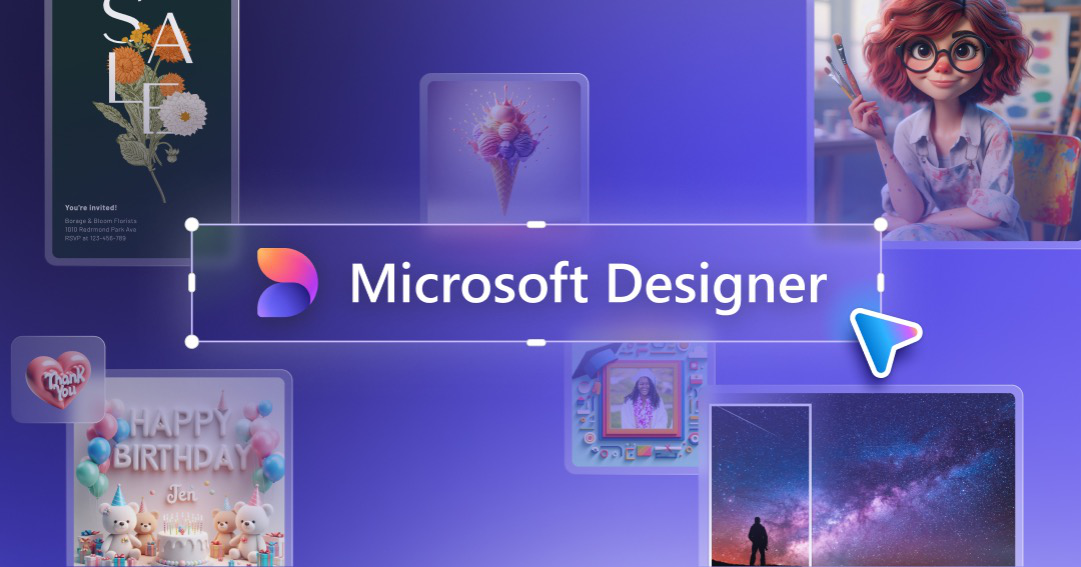
跟 Canva 性質接近,差別在它接的是微軟生態,如果團隊本來就用 Microsoft 365,素材和檔案流轉會順一點。
適合:社群圖、AI 圖像、設計模板、品牌素材
注意:要遵守 Microsoft 服務條款與生成內容規則
22. Looka

輸入品牌名稱和喜好,幾分鐘給你一整套 Logo 加名片加社群素材,小品牌初期想看方向的時候很方便。
但這裡要特別強調:AI 生成的 Logo 不等於可以註冊的商標。 它可能撞到別人已經註冊的圖形、可能缺少原創性證明、也可能不符合商標審查的要求。拿它探索方向沒問題,真的要當品牌門面,還是要走原創設計和相似性檢查。Logo 的完整流程可以看 Logo 設計指南。
適合:Logo 草稿、品牌套件、名片與社群素材
注意:AI Logo 不一定可註冊商標,授權與相似性要自己查
23. Brandmark
跟 Looka 定位重疊,差別在它連品牌色和字體一起給,比較像一份完整的品牌方向提案。商標的風險跟 Looka 一樣,不因為多給了字體就變低!
它給的字體是方向參考,實際要用的繁中字型還是要自己挑,可以看 字體與字型搭配資源。
適合:Logo 草稿、品牌色、字體、品牌套件
注意:AI Logo 的商標風險要自行檢查,下載要付費
24. Khroma
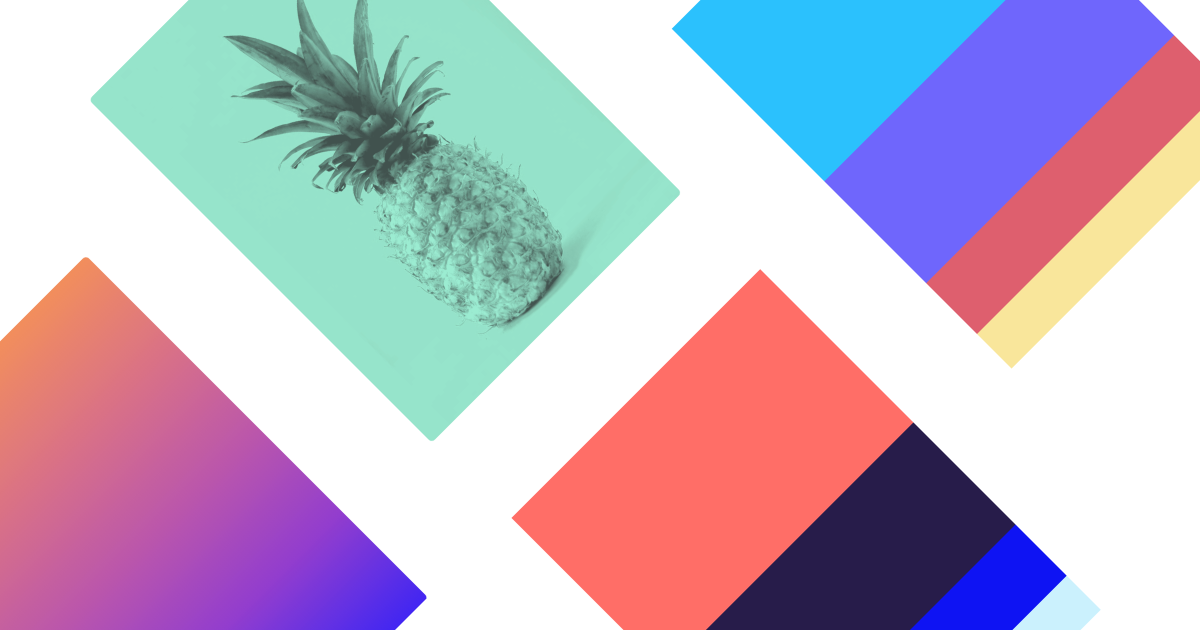
這組裡唯一完全免費的。它的做法是先讓你選幾十個喜歡的顏色,再學你的偏好推薦配色,跟一般色票網站的邏輯不一樣。
配色可以直接用,但對比度和品牌語氣它不會知道,因此這兩件事要自己檢查!更完整的取色、對比檢查工具在 配色網站與色票工具。
適合:配色推薦、品牌色、色票探索、視覺方向
注意:配色可用,但對比度和品牌語氣要自己把關
第六組 / 影片與動態素材:把靜態延伸成動態
兩個網站用途接近,都是把既有的設計概念或靜態素材變成短影音。
25. Runway

功能面比較完整,除了生成還有影片編輯相關的工具,要做產品 demo 視覺或有點製作量的創意影片時選它。
適合:影片生成、動態素材、產品 demo、創意影片
注意:影片輸出、商用與訓練資料條款要確認
26. Luma Dream Machine
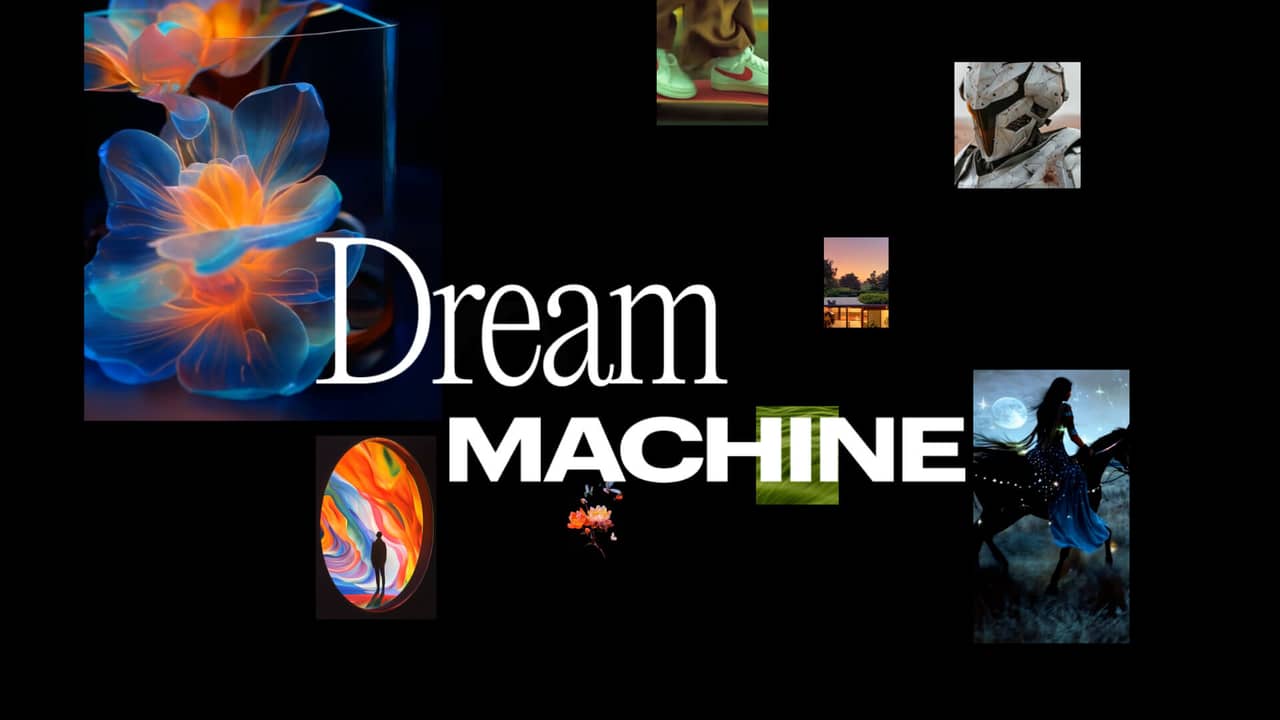
更偏單純的生成,適合把一個設計概念快速變成幾秒鐘的動態 moodboard,或是社群用的短素材。
適合:短影片、概念動態、產品視覺、影像生成
注意:影片商用與生成限制依方案確認
我是這種情況,該看哪幾個?
電商小編,每週幾十張商品圖:可以嘗試 Photoroom 當主力(有品牌套版),remove.bg 處理難去背的邊緣,Pebblely 生情境圖。
接客戶案的設計師:可以嘗試 Firefly 或 Midjourney 做提案視覺,Recraft 做圖形素材,Ideogram 處理文字入圖。註記:走付費方案的話記得把「AI 素材需人工後製」寫進報價!
一人公司、自媒體:可以嘗試 Canva AI 或 Microsoft Designer 一站解決,Khroma 定品牌色,Luma 做短動態。不一定要用太多工具,能穩定出圖比較重要。
產品團隊做介面:可以嘗試 Figma AI 接既有流程,Uizard 做截圖轉設計,Galileo AI 看方向,不過三個都只用在定案前!
剛入行或學生:可以嘗試從 Krea 和 Playground 開始,這兩個試錯成本最低,先練得出想要的圖,再去煩惱商用條款。
AI 素材怎麼接回設計流程
我自己的順序是:AI 只負責產生方向和變體,挑完可用的元素之後,一律回到 Figma、Photoshop 或 Canva 重排,且 AI 產物不原封不動交付!
最常有問題的是圖看起來沒問題,放大才發現解析度不夠印、字體跟品牌不一致、邊緣有生成瑕疵、或是當初用哪個方案生成的沒有紀錄,客戶問起來答不出來。
所以交件前固定檢查六件事:解析度、瑕疵、品牌色與字體、裁切與版面、輸出尺寸、授權紀錄。
FAQ
Q1:怎麼看出一張 AI 圖不能拿去交件?
檢查順序是這樣:先放大看手、文字和物件邊緣有沒有崩壞,再看解析度夠不夠你的輸出尺寸,接著確認品牌色和字體有沒有跑掉,最後查這張圖的生成方案允不允許商用。四關任何一關過不了,就不要交。
Q2:AI 生成圖片可以商用嗎?
這題沒有一句話的答案,因為它其實是三個問題疊在一起:平台條款與方案允不允許、你輸入的素材有沒有權利、生成內容有沒有碰到商標、名人或既有作品。再加上第四個變數:客戶案本身允不允許使用 AI 素材。四個都要通過才算可以!
Q3:AI 設計工具適合新手嗎?
適合,但要說清楚的是它加速的是你的產出,不是你的判斷。構圖、字體、色彩、品牌一致性、授權判斷這些都是要自己持續精進的設計能力。AI 讓你更快做出東西,不會自動讓那個東西變成好設計!
Q4:AI 產生的 Logo 可以註冊商標嗎?
風險很高,不建議!AI Logo 可能撞到已註冊圖形、缺少原創性證明,或是不符合商標審查要求。當成方向探索沒問題,正式品牌識別該走原創設計加相似性檢查。
Q5:AI 素材要怎麼後製?
把它當成別人交來的稿子看,而不是成品。解析度、手指與文字瑕疵、邊緣、品牌色、字體、裁切、輸出尺寸逐項過一次。要商用的話,順手把平台條款和生成紀錄存起來,這份紀錄之後會有用。
延伸整理
*重要補充:本文是設計資源整理,不取代各網站最新授權條款。