Figma Config 2026 重點功能:Code Layers、Motion、Shader、Weave、AI Plugins 與 Agent 升級
Config 2026 的重點,是 Figma 把 code、motion、shader、AI workflow 都變成畫布上的素材。這篇整理官方 Keynote、近兩天影片與公告,拆解主要功能、目前可用狀態與設計工作流影響。
作者:郭政佑 Kevin · ·
這次 Config 2026 看完,我覺得不用把每個功能都背起來。
重點可以濃縮成一句話:
Figma 正在把 code、motion、shader、AI workflow 都變成畫布上的素材。
以前我們做產品設計,大概是這樣:Figma 畫介面,切去 After Effects 或 Rive 做動畫,切去別的 AI 工具生素材,最後再交給工程師重刻一遍。
每切一次工具,資訊就掉一次。
所以今年 Figma 的方向很清楚:它想把「交付給工程師之前的那些斷點」盡量收回同一塊多人協作畫布。
上面這支是官方 Keynote。官方開場的主軸很清楚:code 從工程交付物,延伸為可以被設計操作、比較、討論的材料。
先看 1 分鐘結論
今年官方主軸可以這樣理解:Figma 想讓設計從靜態畫面,變成能直接探索動態、視覺特效、生成素材和真實互動程式碼的工作台。
官方 recap 整理了六大更新:
- Code layers
- Figma Motion
- Shader fills and effects
- Generative plugins
- Figma Weave tools
- Figma agent 升級
另外 Help Center 也列出幾個即將推出或排 waitlist 的方向:3D transforms、agent 進 FigJam / Slides、code layers 更廣泛開放。

1. Code Layers:直接影響設計交付的功能
如果只想記一個功能,我會記 Code Layers。
它的概念很清楚:code 變成 Figma canvas 上的一種 layer。
你可以在畫布上放一個真的能互動的 code layer,像複製設計 frame 一樣複製不同版本,讓團隊一起比較、留言、調整。
官方文章提到幾個重點:
- 可以從 toolbar 新增 code layer
- 可以把現有設計 frame 轉成互動 code layer
- 可以 import GitHub repo 或上傳 local codebase
- 可以把 code layer 的狀態抽回 editable design layers
- 改完後再更新回 code layer
這件事值得關注的地方,包含 code 產生能力,也包含協作方式的改變:它把原本單人、線性、工程導向的 code exploration 拉回多人協作的設計畫布。
以前設計師看 prototype,工程師看 repo,中間靠截圖、註解、規格文件溝通。Code Layers 想做的是讓「設計探索」和「可互動的真實程式」至少能在同一個場景裡討論。
但這個功能目前仍要先看開放範圍。
這個目前仍是 closed beta。官方說 7 月開始陸續 onboarding,要先排 waitlist。我的建議是:先排候補,等實際接 repo、跑真實專案後再評估它對 handoff 的影響。
2. Figma Motion:把動態製作放進設計檔
Motion 是最容易先體驗差異的更新之一。
Figma 直接把 timeline 放進設計檔裡,支援 keyframes、preset animations、easing curves、spring animations,也可以叫 Figma agent 先幫你生第一版,再手動調。
這對一般產品設計師很重要。多數團隊做 motion 的阻力,通常來自工具切換、時間成本和交付溝通。
- 設計稿裡看不到完整動態
- 工程師只能猜 easing 和 timing
- 設計師要另外錄影或開第三方工具說明
- 最後上線效果常常跟原本想像不同
Figma Motion 比較實用的地方,是它把 motion 接進 design system 和 Dev Mode,讓動態規格可以被檢視、複用和交付。
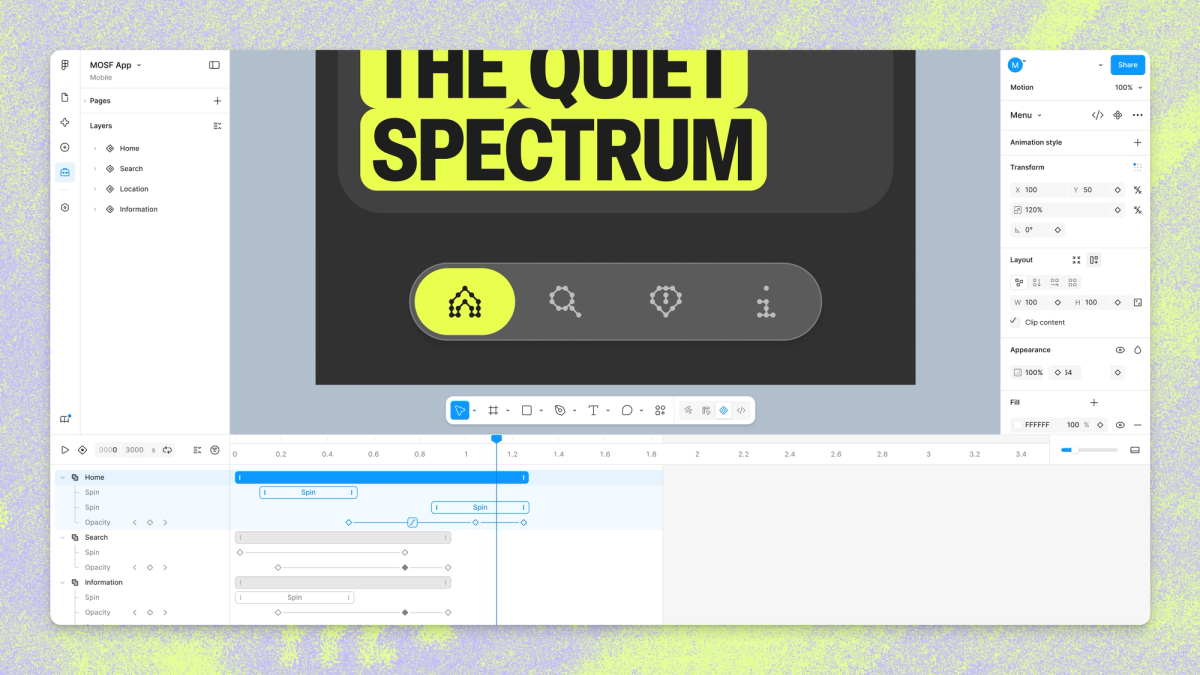
官方說 Dev Mode 裡可以檢視完整 timeline、timing、easing、keyframes,並複製 CSS、JSON、React 或 motion.dev 程式碼,也能匯出 MP4、GIF、WebM、Animated SVG。
這個現在就能開始玩:open beta,6/24 起逐步推出。但要注意,部分進階能力會綁 Full seat 或付費方案,例如高解析影片輸出、agent 生成 motion、完整 design system 整合。
3. Shader:以前是工程師和 creative technologist 的玩具,現在變成設計素材
聽到 shader 可能會覺得偏工程,但你其實每天都看得到:漸層、玻璃感、模糊、像素化、光影、流體、雜訊、dither,都跟這類技術有關。
Figma 這次把它產品化了。
你可以用 prompt 叫 agent 建 shader fill 或 shader effect,也可以用參考圖輔助描述,產出的 shader 會有可調參數,像 Figma 原生屬性一樣在畫布上控制。
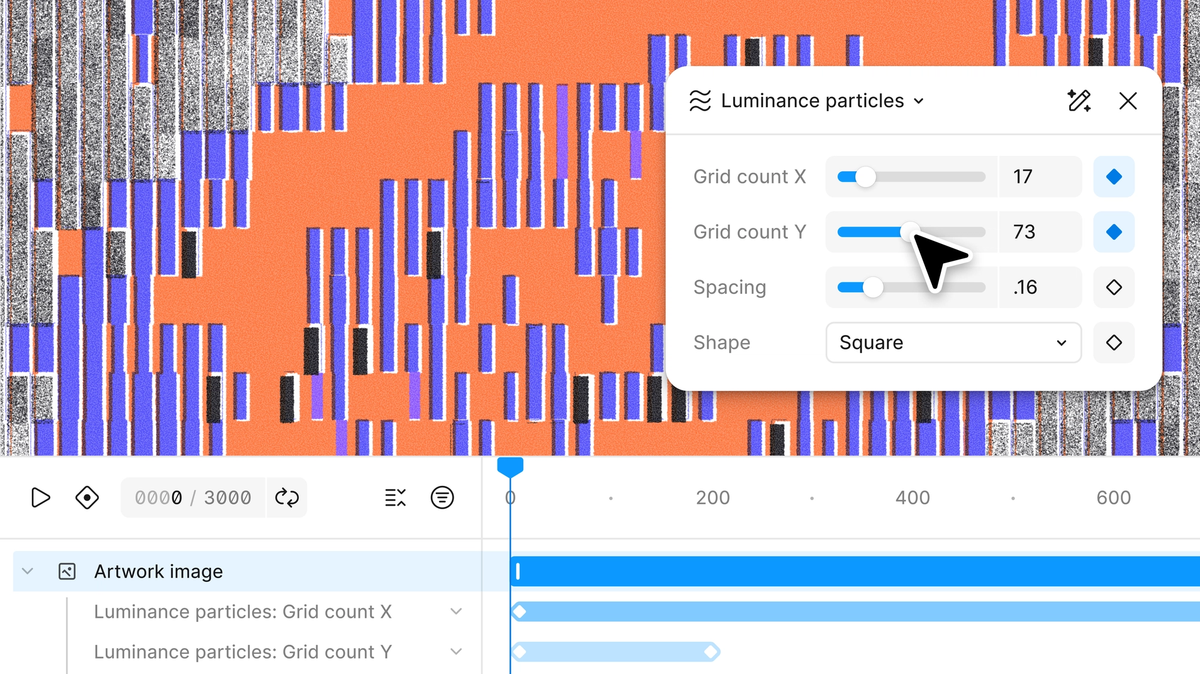
官方也提到 interactive shaders 會稍晚推出,原因是他們還在把效能調到適合正式使用的狀態。
這對品牌視覺、活動頁、海報、社群素材會有用。我會把它定位成「視覺探索工具」,而非「一鍵升級工具」。
Shader 的使用重點在於控制尺度:先快速生成幾個方向,再用設計判斷保留不干擾閱讀、不破壞品牌一致性的版本。
4. Generative Plugins:把小型重複工作變成團隊工具
這個功能沒有 Code Layers 那麼大,但它偏務實。
Generative plugins 的概念是:你直接描述想要的工具,Figma agent 幫你生出一個可以在檔案內使用的 plugin。
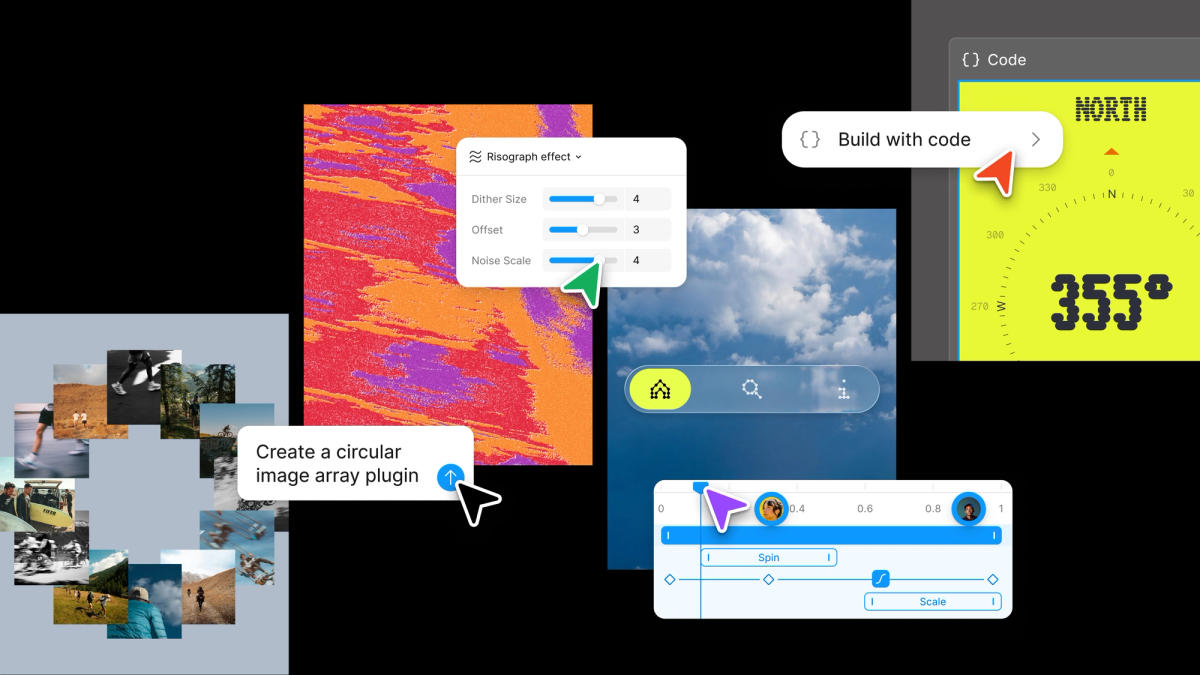
適合處理那種「經常做,但又不值得找工程師寫一個完整 plugin」的小事。
- 批次重排圖層
- 依條件整理選取物件
- 套用一致 spacing / padding
- 批次替換文字或顏色
- 產生特定版型排列
它跟傳統 plugin 不衝突。官方也說 classic plugins 會繼續存在,只是 generative plugins 多了一條不用本機開發環境、不用 plugin API 知識的路。
如果你對 Figma 外掛和 AI 開發流程有興趣,可以延伸看我之前寫的 用 AI 製作 Figma Plugin 的完整過程,以及 Figma Plugin 上架全攻略。
5. Weave Tools:把生成流程變成可重複工作流
Weave 是這次比較容易被低估的一塊。
如果你用 AI 生圖做過真實案子,應該知道主要痛點在於穩定產出可用素材,而非只生成單張圖片。
你要參考圖、風格一致、批次變體、調整比例、替換背景、加 logo、對比版本。這些不適合每次都重新 prompt。
Weave 的方向是把這些變成 workflow。
Figma 這次把一批 Weave tools 放進 Figma Design,讓你可以在畫布內做常見 AI image 任務,例如背景替換、加 logo、改長寬比、Transfer Style。
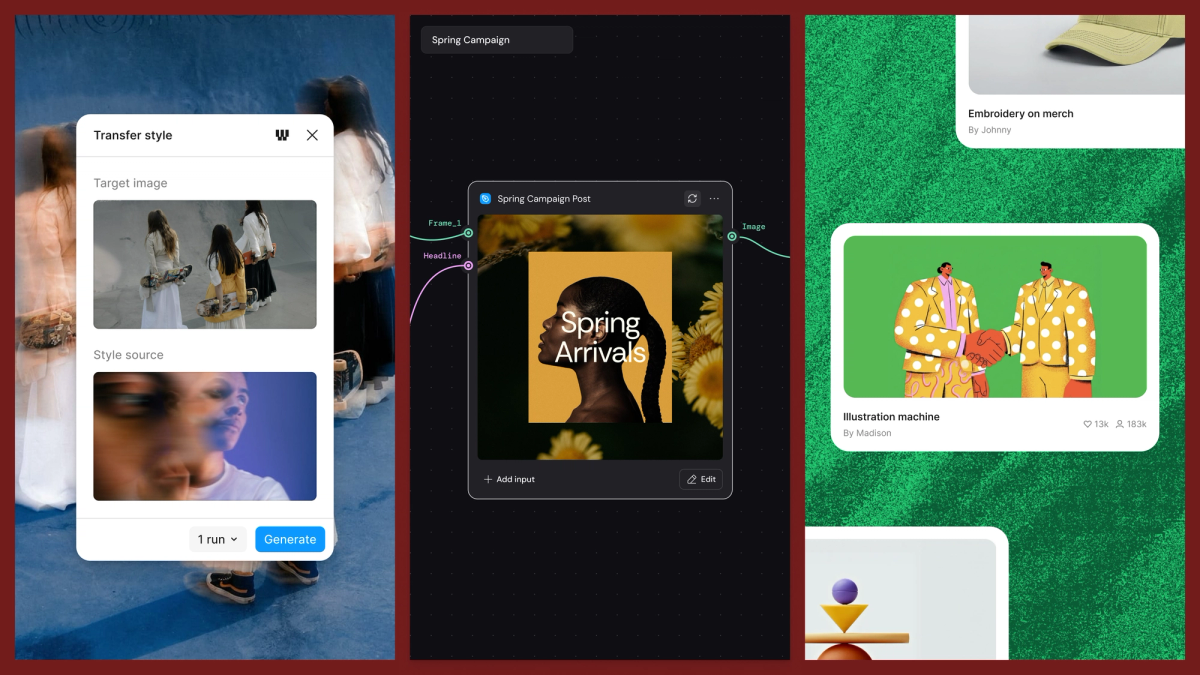
官方也開放 Weave workflows 到 Community,讓大家可以 duplicate 別人的工作流,理解它怎麼搭,再改成自己的版本。
我的看法是:如果你常做提案視覺、活動主視覺、社群素材,Weave 會比單純「AI 生圖」更實用。它處理的是重複產出和一致性,適合放進長期素材流程。
如果你正在建立自己的設計參考與素材工作流,也可以搭配這篇 設計靈感網站完整實戰指南 一起看。
6. Figma Agent:從會聊天,變成比較懂你工作流的助手
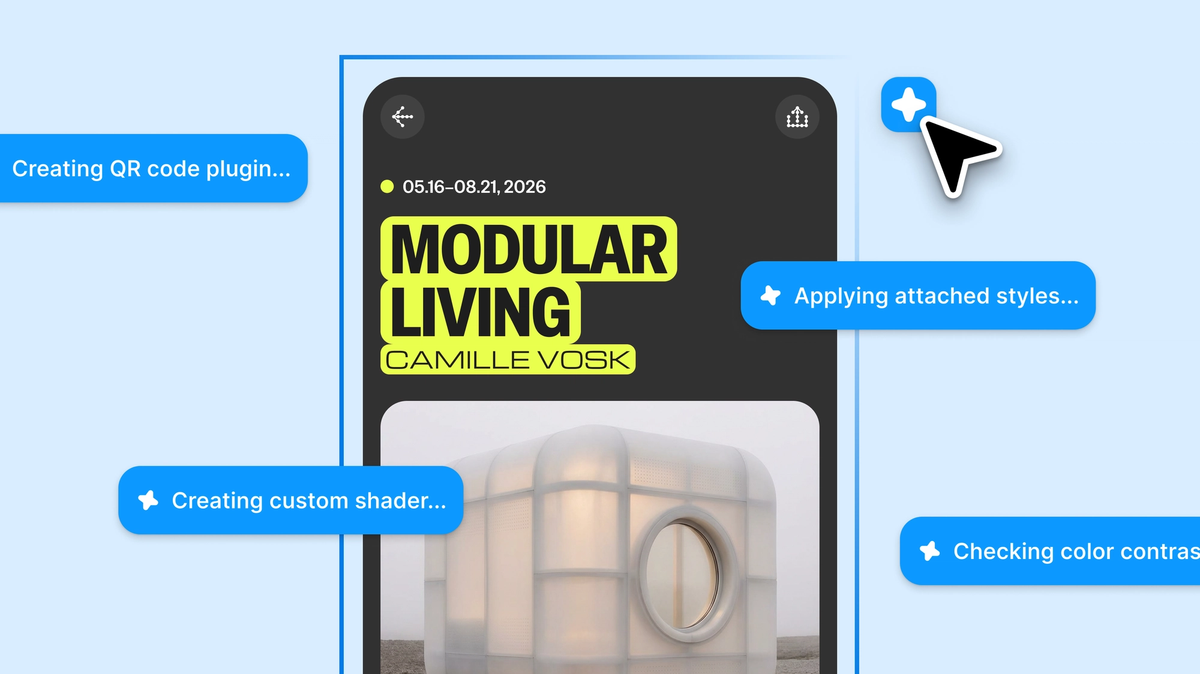
Agent 這次補上三個關鍵能力:
- Skills:把團隊規範、常用流程、檢查規則包成可重用指令
- Connectors:透過 MCP 連 Notion、Slack、Granola、Hex、GitHub、Atlassian 等工具
- Attachments / Web search:把 PDF、brief、研究資料、網頁內容丟進上下文
這比「生成一張好看的畫面」重要。
真實工作通常包含品牌規範、產品限制、設計系統、PM brief、工程限制和客戶回饋。Agent 能否處理這些上下文,會直接影響它能不能進入日常流程。
但有一個隱私設定要注意:官方 admin guide 寫到,從 2026-06-23 開始,在 Figma Design 裡新開的 agent 對話 thread,預設會讓同組織或團隊中有 Full seat 且有檔案 edit access 的人看到。6/23 前建立的 thread 則維持 private,除非你手動公開。
這個設定有協作價值,團隊可以接續彼此探索;但如果你在 agent 裡丟客戶資料、內部策略或尚未公開的內容,記得先確認設定。
哪些現在能用?哪些先等等?
| 功能 | 狀態 | 重點限制 |
|---|---|---|
| Figma Motion | Open beta,6/24 起逐步推出 | all plans 可用,但進階輸出、agent motion、design system 整合多半要 paid / Full seat |
| Shader effects / fills | Open beta | 自訂 shader 主要給 paid plans / Full seat;Figma 內建 shader 逐步開放 |
| Weave tools in Figma | Open beta | Professional / Organization / Enterprise + Full seat |
| Weave workflows on Community | Generally available | Full seat,任何方案 |
| Figma agent 升級 | Open beta | Professional / Organization / Enterprise,AI features enabled |
| Generative plugins | Open beta | paid plans / agent 權限;生成後在檔案內使用 |
| Code layers | Closed beta | 先排 waitlist,7 月開始陸續開放 |
| 3D transforms / Agent 進 FigJam 和 Slides | Coming soon | 目前排 waitlist |
需要先觀察的限制
第一,Code Layers 還沒有大規模開放。
現在影片展示完整,概念也對,但它要面對的是真實 repo、設計系統、工程規範、權限、CI、多人協作衝突。這些都需要等實際專案驗證。
第二,好料大多綁 seat 和 paid plan。
這也合理,畢竟 motion、shader、agent、Weave 都有算力和協作成本。但如果你是免費帳號,不要期待一開就全套吃到飽。
第三,AI 功能本身只是能力,還需要設計判斷。
Shader、Weave、Plugins、Agent 都是在降低開始成本,但不會自動幫你做出好設計。尤其是視覺效果,越容易生成,越需要有人判斷什麼該留下、什麼該刪掉。
這也跟我在 AI 工具怎麼選才不踩雷 那篇講的一樣:工具的重點不在數量,而在它有沒有真的卡進你的工作流。
這對設計師代表什麼?
每次 AI 工具更新,就會有人說設計師要被取代。
但我反而覺得這次 Figma 的方向,是把更多原本不容易操作的材料交回設計師手上。
以前你要做 motion,要學另一套工具。你要做 shader,要懂圖形程式。你要測互動 code,要等工程師或自己去寫。你要做穩定 AI 圖像流程,要在一堆工具之間切換。
現在這些東西開始回到同一個 canvas。
這代表一人工作者和小團隊能做的事情會變多,但也代表差距會拉開。
差異會來自誰更會定義問題、組織流程、判斷品質,而非只看誰會按 AI 按鈕。
我的建議
- 先玩 Figma Motion:最容易立刻體驗效果。
- 再試 Shader:用在活動頁、banner、社群視覺,但要控制裝飾強度。
- 把常做的雜事寫成 Generative Plugin:這會比想像中省時間。
- 用 Weave 建立固定素材流程:尤其是提案圖、產品圖、社群圖。
- 幫常用 prompt 做成 Agent Skill:把你的工作習慣變成可重複流程。
- Code Layers 先排 waitlist:等 7 月有實際 access 再評估能不能進真實專案。
工具又升級了,但要練的其實沒有變:
你要能把腦中的畫面講清楚、把流程拆清楚,最後還要看得出好壞。
這才是 AI 和新工具都替代不了的地方。