explainer-studio
explainer-studio 吃一句主題或一份分鏡,畫成白板、藍圖、水墨等八種手繪風格的解說影片,並可加上旁白與字幕。用自然語言下指令時走 Claude Code。同一份分鏡也可以用倉庫裡的指令在本機重畫成另一種風格。大家可以先用一種畫風講清楚,再換風格比較,不用每次重寫腳本。
explainer-studio 吃一句主題或一份分鏡,畫成白板、藍圖、水墨等八種手繪風格的解說影片,並可加上旁白與字幕。用自然語言下指令時走 Claude Code。同一份分鏡也可以用倉庫裡的指令在本機重畫成另一種風格。大家可以先用一種畫風講清楚,再換風格比較,不用每次重寫腳本。
執行環境:Claude Code
授權 MIT。星數 21。最近推送 2026-10-22。快照日 2026-11-11。
這是什麼
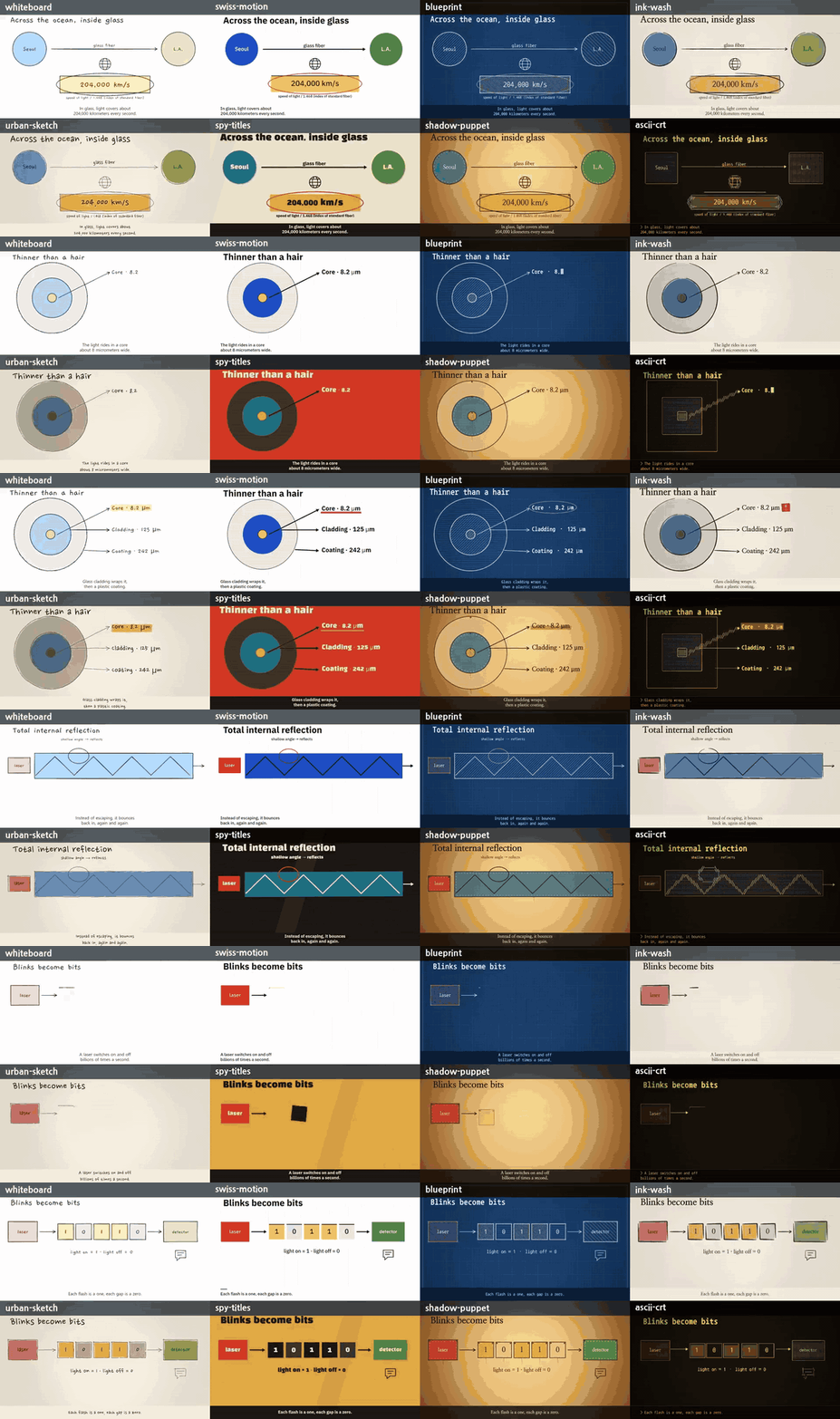
explainer-studio 用一份 storyboard.json 決定畫面上何時出現文字、框、箭頭、圖示或長條圖,再配旁白和字幕。它有白板、藍圖、水墨等八種手繪風格,適合 45 到 60 秒的觀念解說,不做螢幕錄影、3D 或會走路的角色。
怎麼運作
- 可以先用內建範例渲染,例如光纖的藍圖風格,並用 --tts silent 略過配音。
- 在 Claude Code 裡直接說主題和風格,技能會建立分鏡再出片。
- 分鏡描述 1920×1080 裡每個元素的位置與旁白。ffmpeg 把畫面和聲音接成 MP4,並寫出 SRT。
- 同一分鏡可以換成另一種風格再渲染。
適合誰
- 短觀念解說、課堂片段,或兩個想法的並排比較
- 想先無聲試風格,再決定要不要配音
- 主要使用 Claude Code
安裝與執行環境
- 執行環境:Claude Code。README 把這個技能定義成在 Claude Code 裡跑。
- 需要 Node 20 以上與 PATH 上的 ffmpeg。npm ci 之後用 npm run es 下指令。
- 配音可選 edge(會打到非官方的 Microsoft 端點,商用前要自己看條款)或略過。沒有必須先申請的付費 API。
優點
- 八種風格共用同一份分鏡。
- 無聲模式可以先看畫面。
- MIT。風格目錄的視覺語言有註明參考 Lemo-Opuscar 的文件。
限制與授權注意
- 目前只有橫式 1920×1080。
- 字幕依句子長度比例分配,不是逐字強制對齊。
- 通過檢查不等於看過成片,發布前仍要自己看。
